2026年10月7日
【スマホ編】スマホで脚本を書く ― 思いついた場面を、その場で柱とセリフに

脚本の場面は、机の前で思いつくとは限りません。通勤の電車の中、寝る前の布団の中、待ち合わせまでの数分。浮かんだセリフを、その場で書き留めておきたいことがあります。
Admicreaを公開してから、スマホで開いてくださる方が思っていたより多いことが分かりました。そこで、スマホでも脚本を書けるように、画面を作り直しました。この記事では、Admicreaをはじめて見る方にも分かるよう、機能ごとに「どんな機能か」を短く説明してから、スマホでの画面をお見せします。
はじめての方へ:Admicreaとは
Admicreaは、脚本を書くためのWebアプリです。ブラウザで開いて使います。
- 脚本を書く:柱・ト書き・セリフを書き分ける脚本エディタ
- 作品を整理する:シリーズ・プロダクト・エピソード・シーンの4つの階層
- 登場人物を育てる:設定・年表・相関図
- 構成を組む:ストーリーボードとプロットボード
- 持ち込む・持ち出す:手元の脚本の読み込みと、原稿用紙の書式での書き出し
無料ではじめられます(ストーリーボードなど一部はProプランの機能です)。
脚本エディタは、本文を画面いっぱいに
パソコンの脚本エディタは、シーンの一覧、本文、登場人物が横に並ぶ作りです。スマホでは、本文を画面の幅いっぱいに使います。
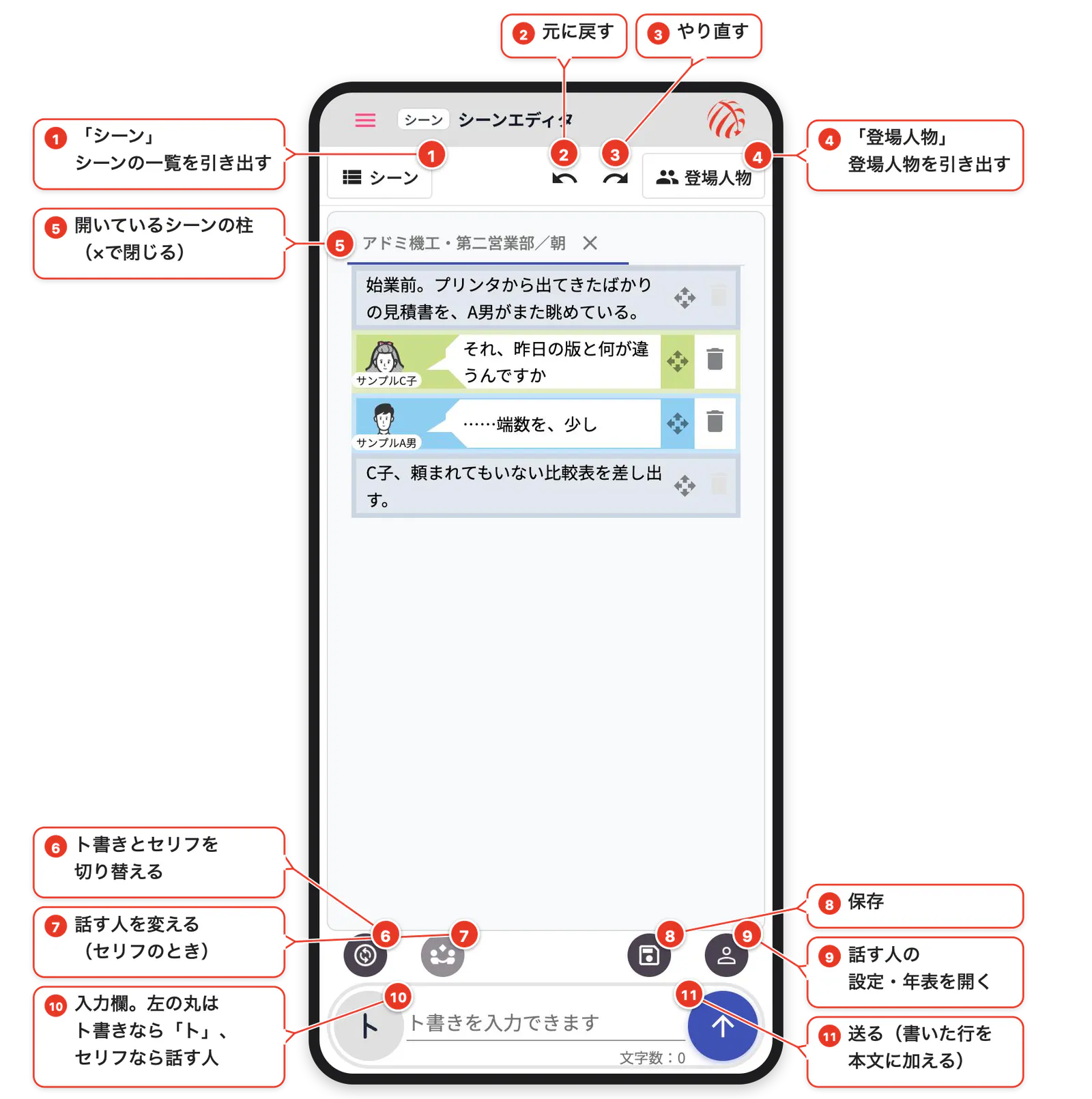
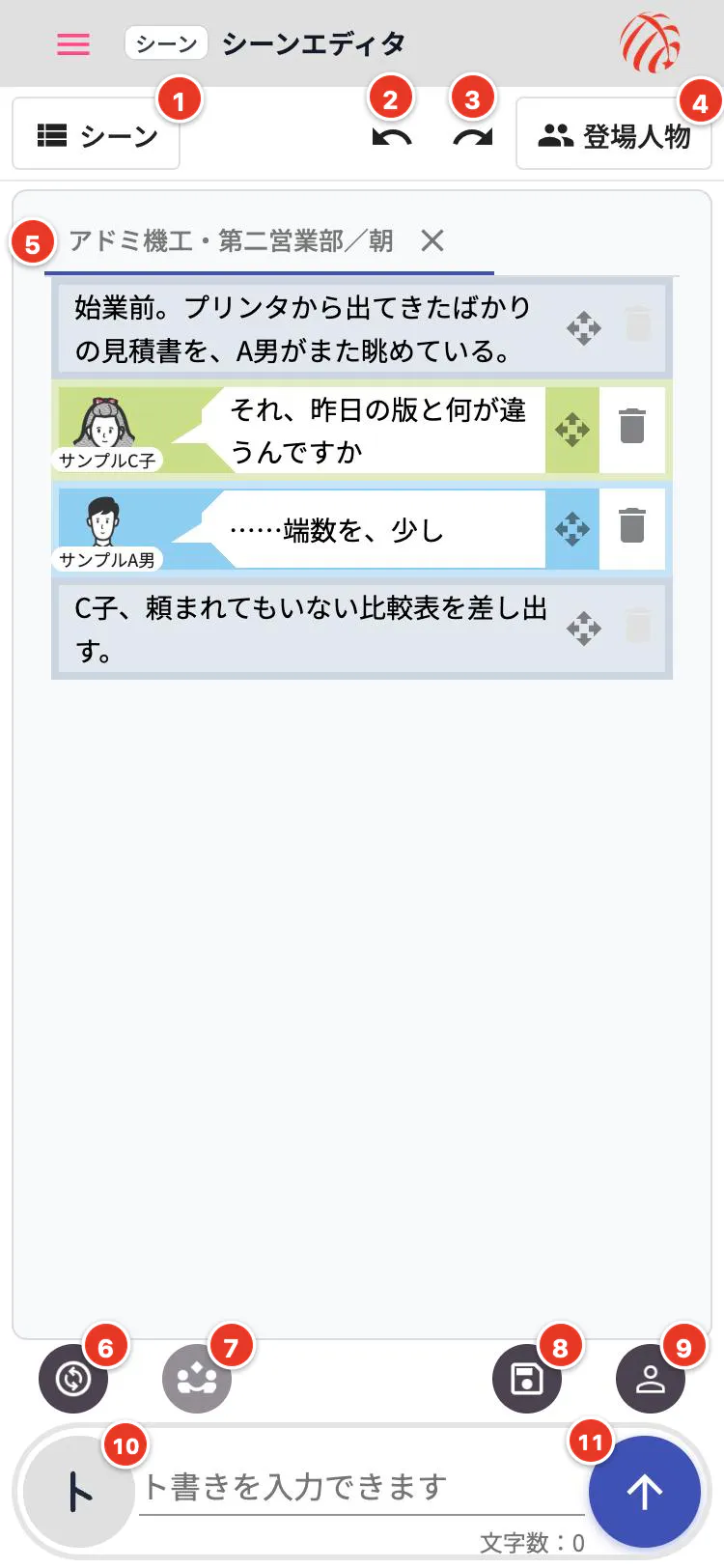
- 「シーン」:シーンの一覧を引き出す
- 元に戻す
- やり直す
- 「登場人物」:このシーンの登場人物を引き出す
- 開いているシーンの柱(×で閉じる)
- ト書きとセリフを切り替える
- 話す人を変える(セリフのとき)
- 保存
- 話す人の設定・年表を開く
- 入力欄。左の丸は、いま書いているもの(「ト」はト書き、セリフなら話す人)
- 送る(書いた行を本文に加える)
- シーンの一覧と登場人物は、横から引き出します。画面の上にある「シーン」と「登場人物」のボタンで開き、使い終わったら閉じます
- 「元に戻す」「やり直す」も、画面の上に並べました。キーボードの操作がなくても、打ち間違えをすぐに戻せます
- 入力欄は画面の下です。丸いボタンで、ト書きとセリフの切り替え、話す人の変更、保存ができます
- 入力するときに、画面が勝手に拡大されません。iPhoneでは小さな文字の入力欄を押すと画面が拡大されますが、そうならない文字の大きさにしています
柱は、シーンの一覧から作ります。シーンの間にある「シーン追加」か、一覧の下の「シーン・柱を新規作成」を押してください。
指でスクロールしても、行は動かない
スマホで困るのは、画面をスクロールしようとして、うっかり行を動かしてしまうことです。
そこで、並べ替えは、つまみからだけにしました。行の右端にある十字のつまみを押さえて動かすと、行の順番が変わります。本文のところに触れているときは、普通にスクロールします。行を押せば、その行を直せます。
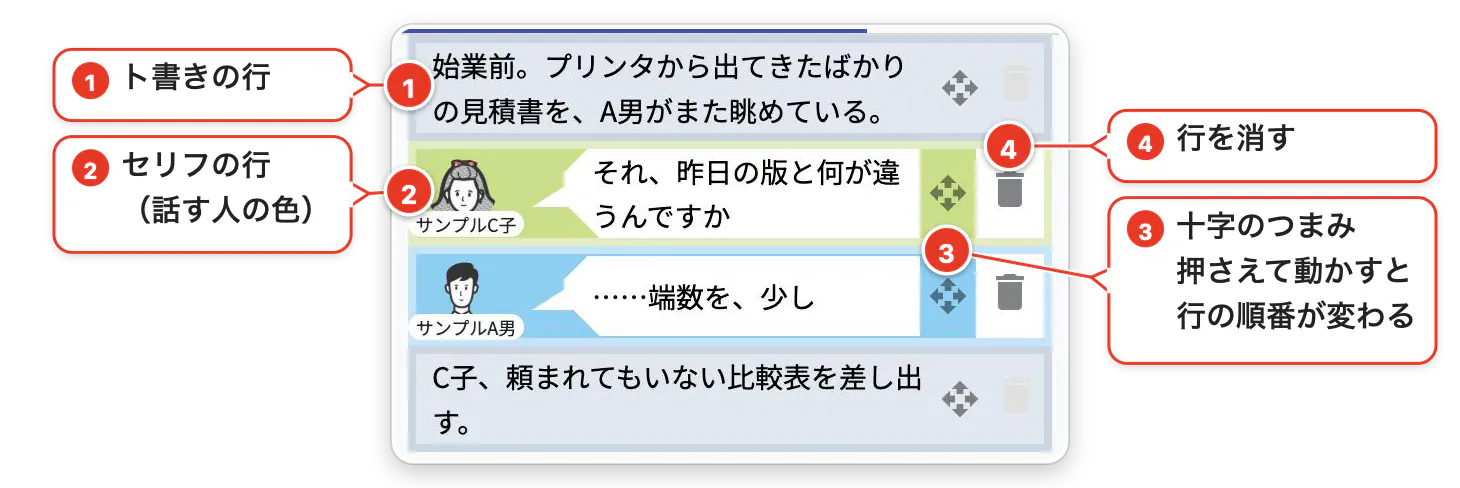
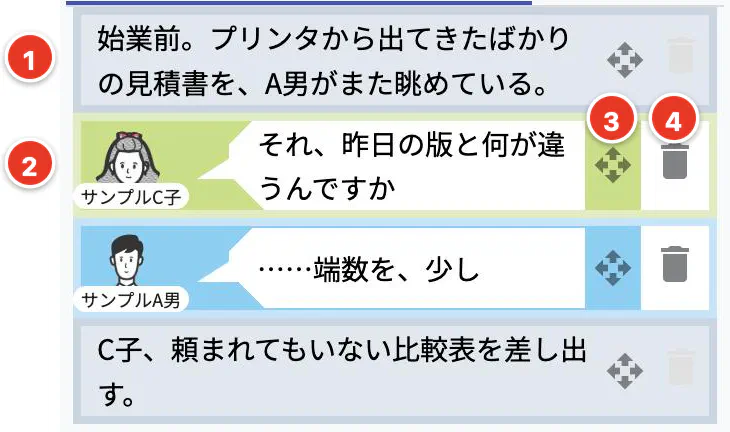
- ト書きの行
- セリフの行(話す人の色で表示)
- 十字のつまみ。押さえて動かすと、行の順番が変わる
- 行を消す
シーンの一覧も同じです。カードの右上にあるつまみから並べ替えます。
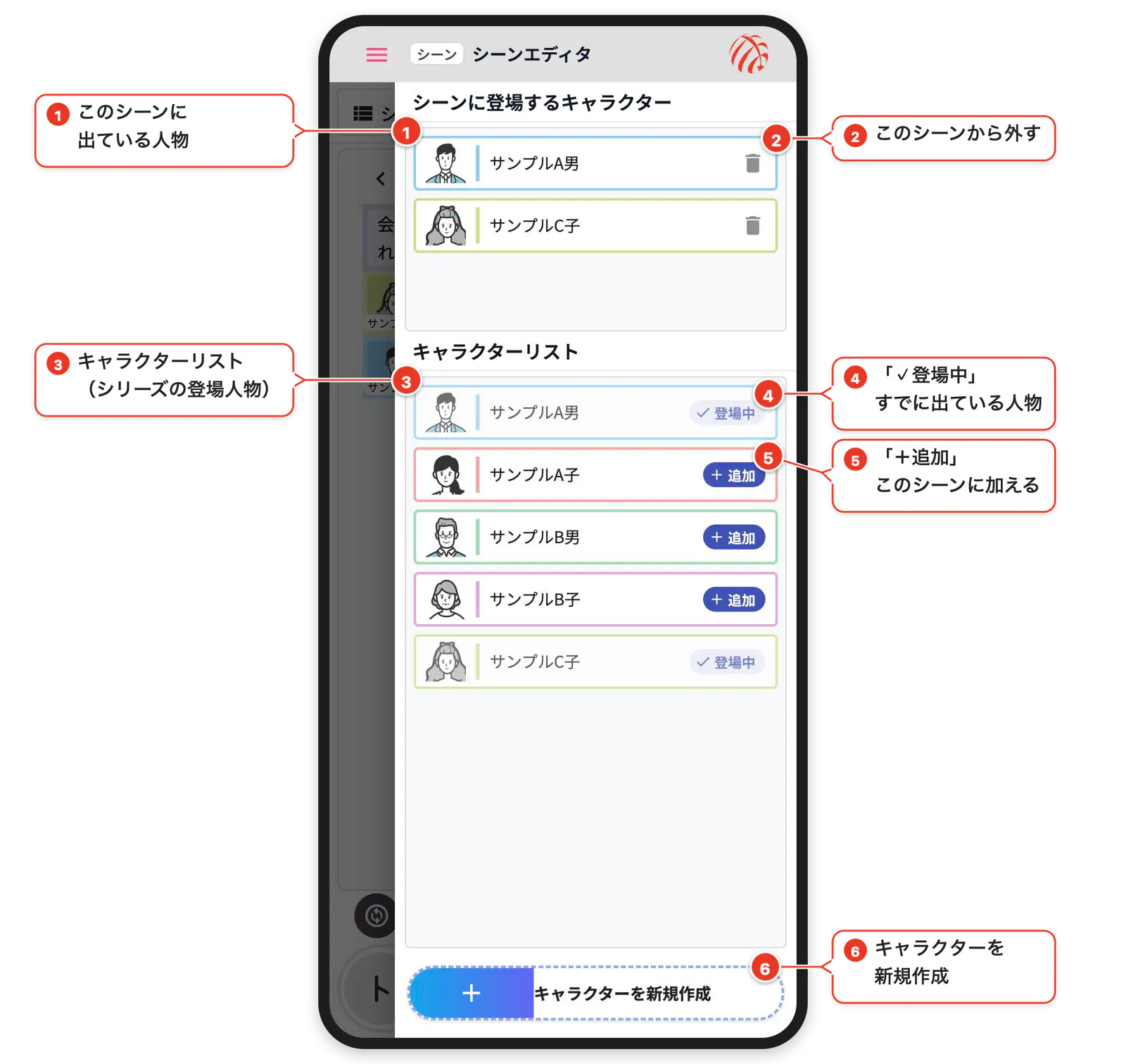
場面に出てくる人物は、登場人物の一覧にある「+追加」から加えます。すでに出ている人物には「✓登場中」と出ます。
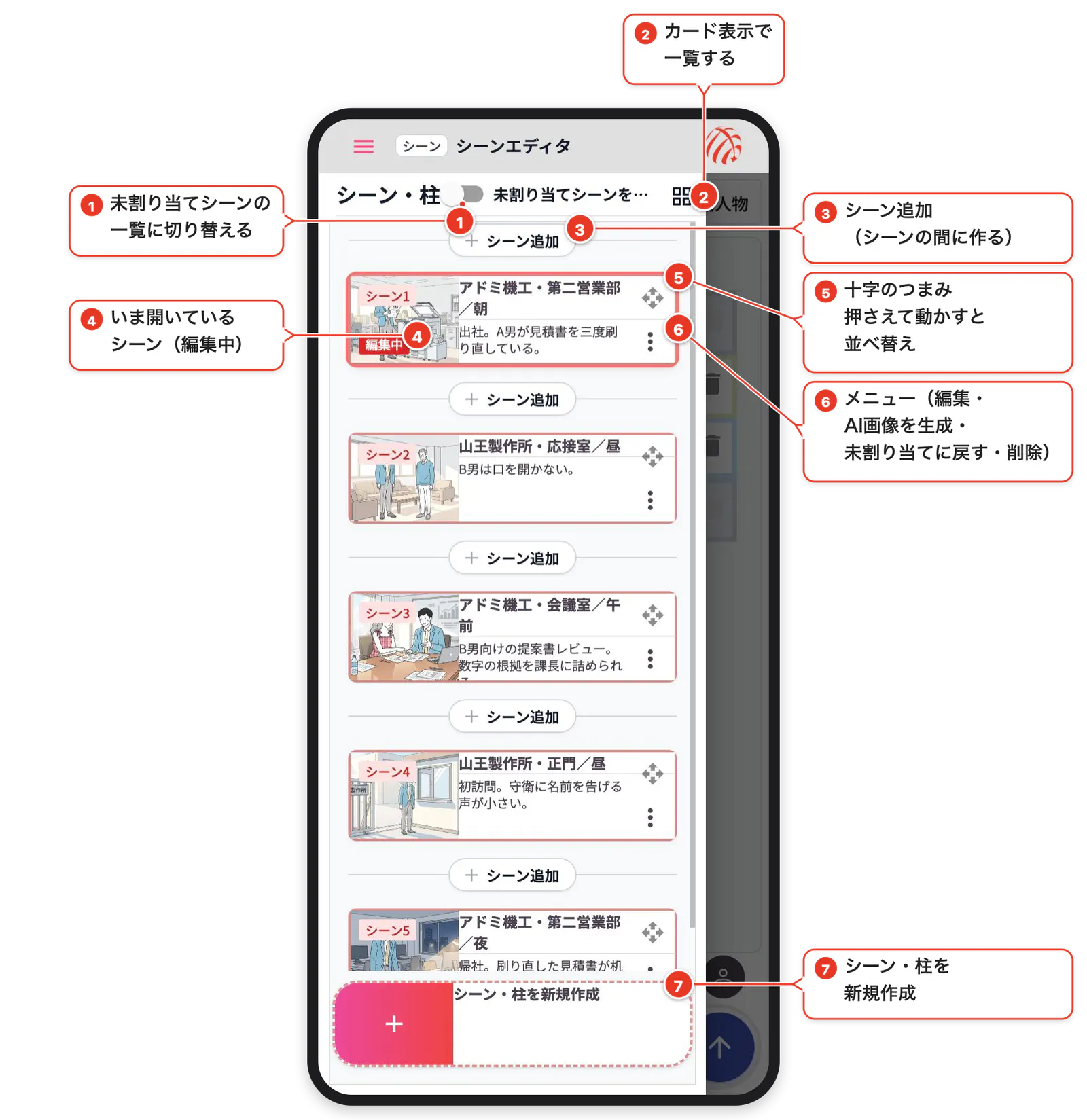
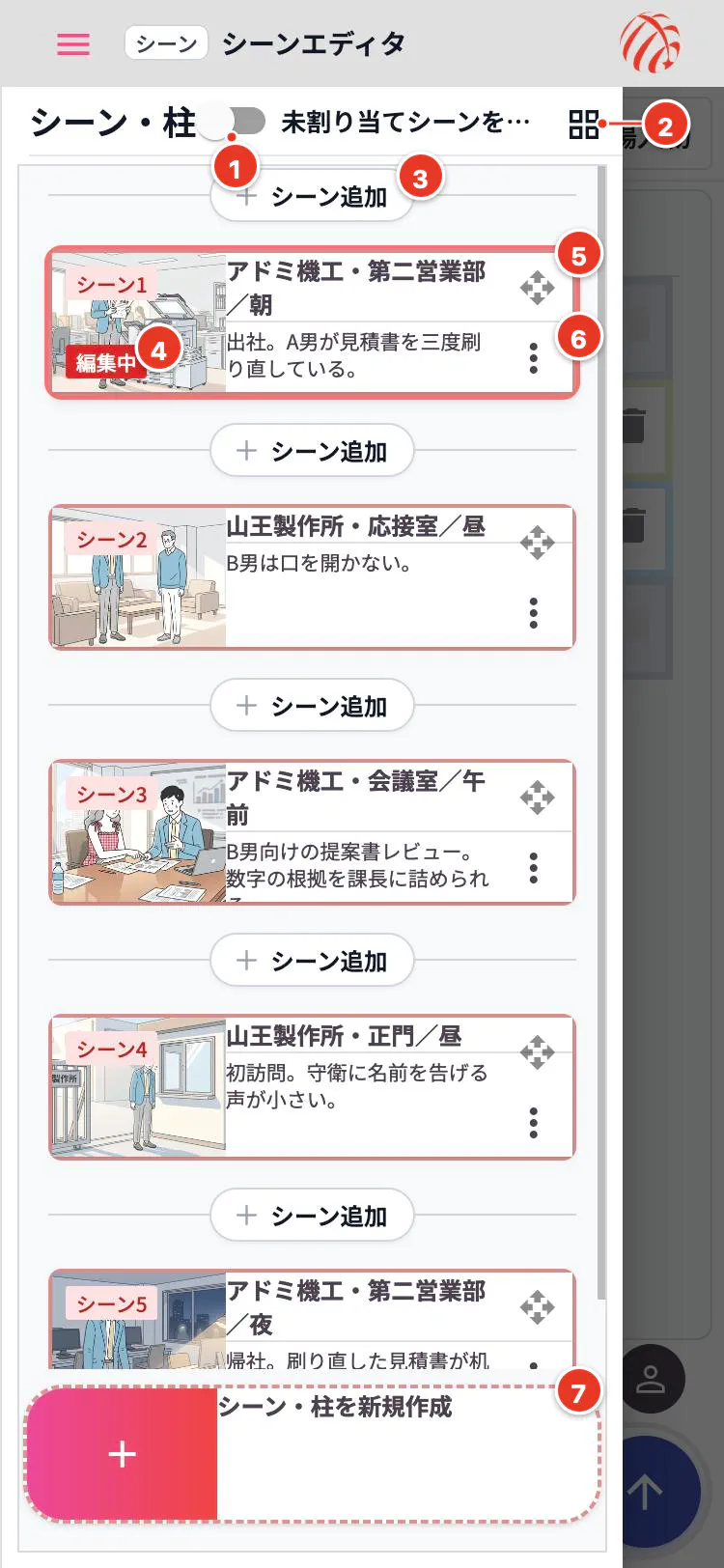
- 未割り当てシーンの一覧に切り替える
- カード表示で一覧する
- シーン追加(シーンの間に新しいシーンを作る)
- いまエディタで開いているシーン
- 十字のつまみ。押さえて動かすと並べ替え
- メニュー(編集・AI画像を生成・未割り当てに戻す・削除)
- シーン・柱を新規作成
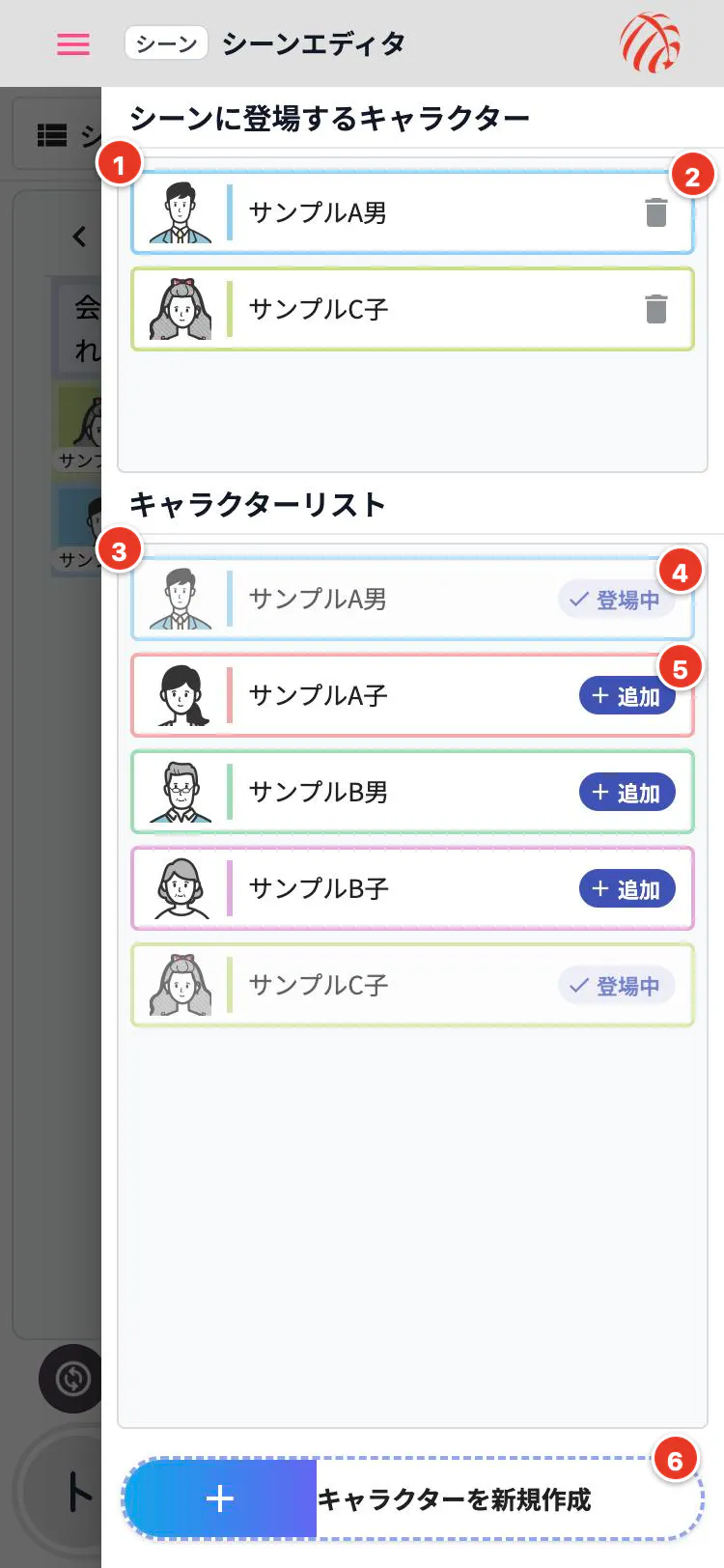
- このシーンに出ている人物
- このシーンから外す
- キャラクターリスト(シリーズの登場人物)
- 「✓登場中」:すでにこのシーンに出ている
- 「+追加」:このシーンに加える
- キャラクターを新規作成
一覧は1列で、題名と概要を読みやすく
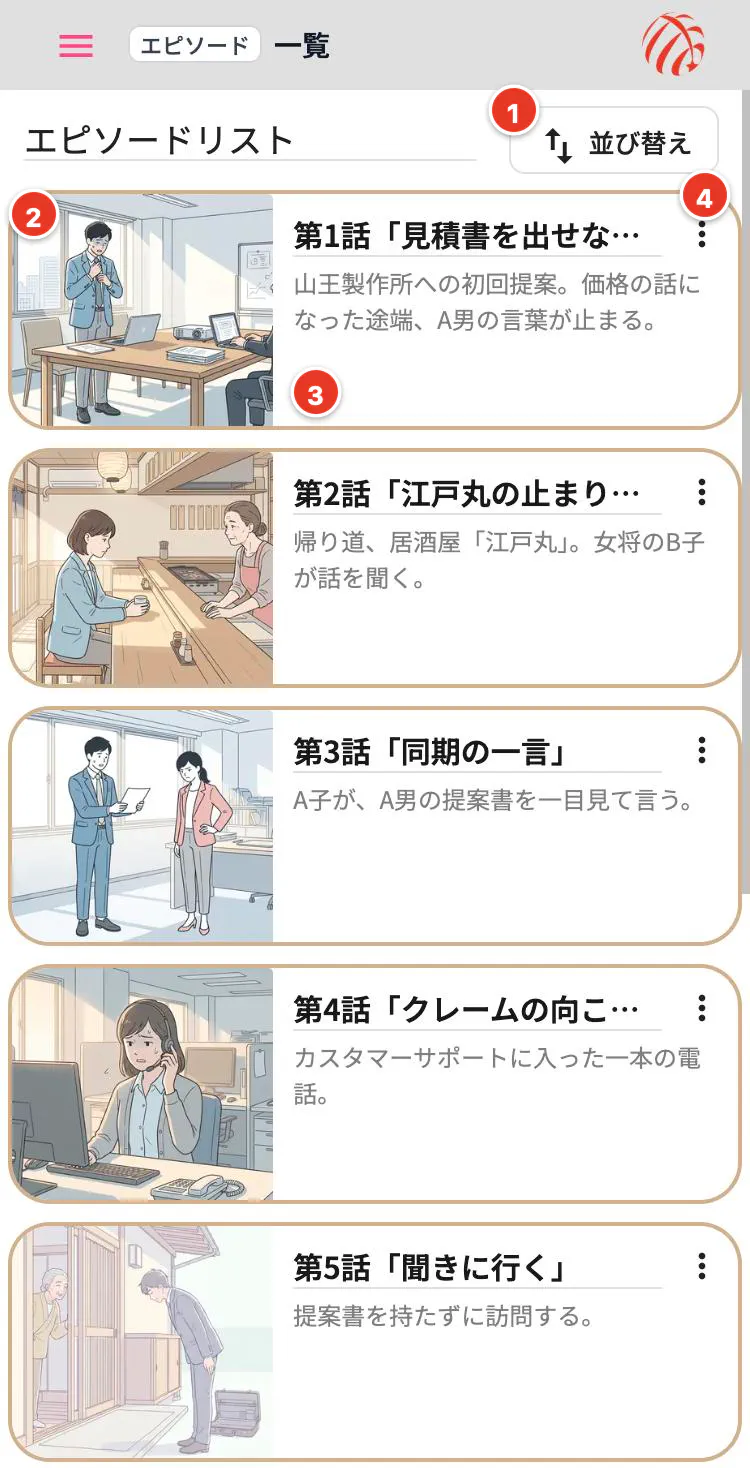
シリーズ、プロダクト、エピソード、シーンの一覧は、スマホでは1列の横長のカードになります。左に画像、右に題名と概要が並ぶので、作品の中を指でたどりながら読めます。
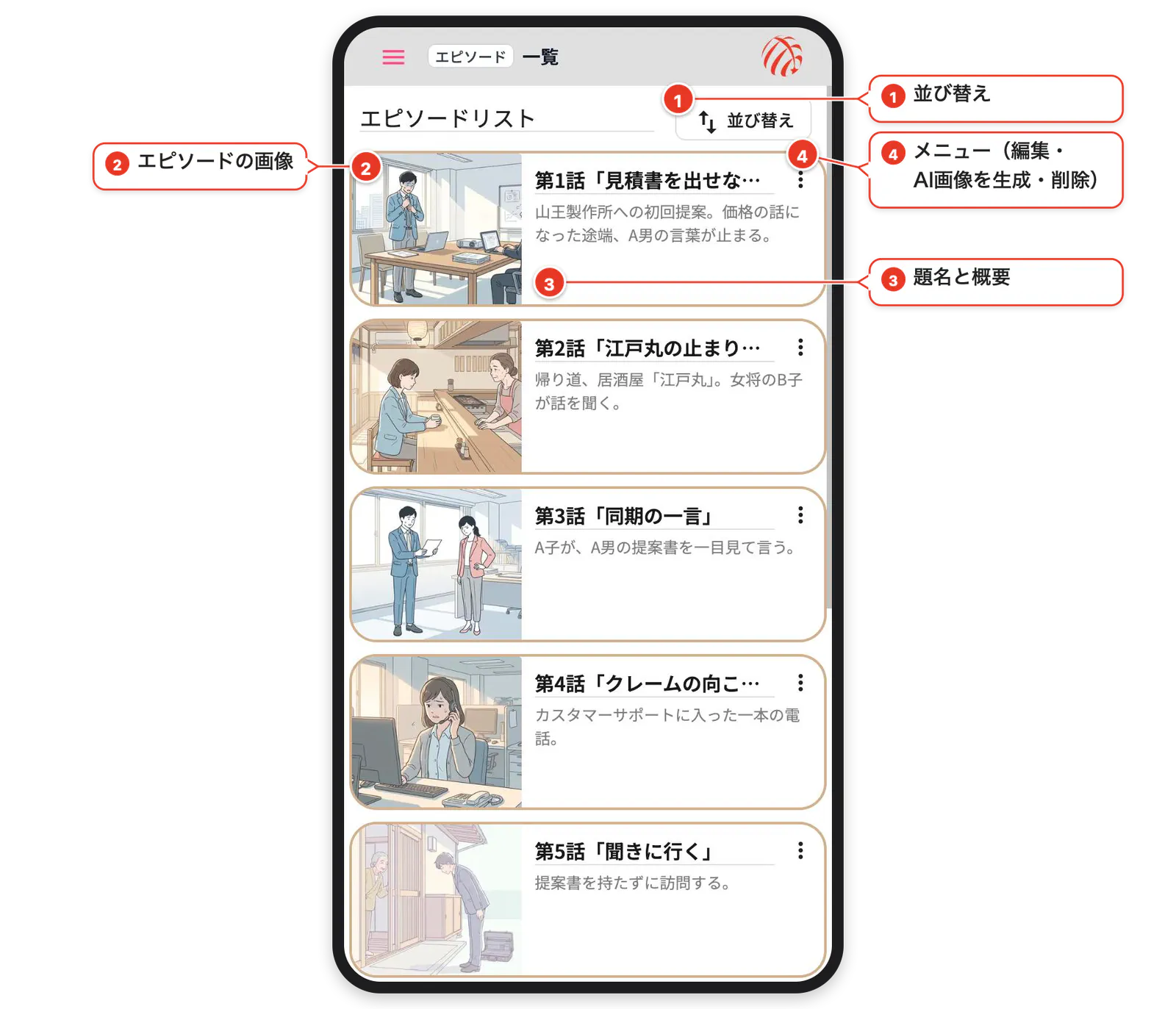
- 並び替え
- エピソードの画像
- 題名と概要
- メニュー(編集・AI画像を生成・削除)
作品やシーンを作ったり直したりする画面も、スマホの幅に合わせました。画像は「ファイルを選択」から、スマホの写真を選んで付けられます。
登場人物とメモも、指で
- キャラクターの一覧も、1列の横長のカードです。全身の画像の隣に、名前と説明が並びます
- キャラクターの設定は、表のまま読めます。スクロールしているつもりで項目が並べ替わってしまわないよう、スマホでは並べ替えを止めています
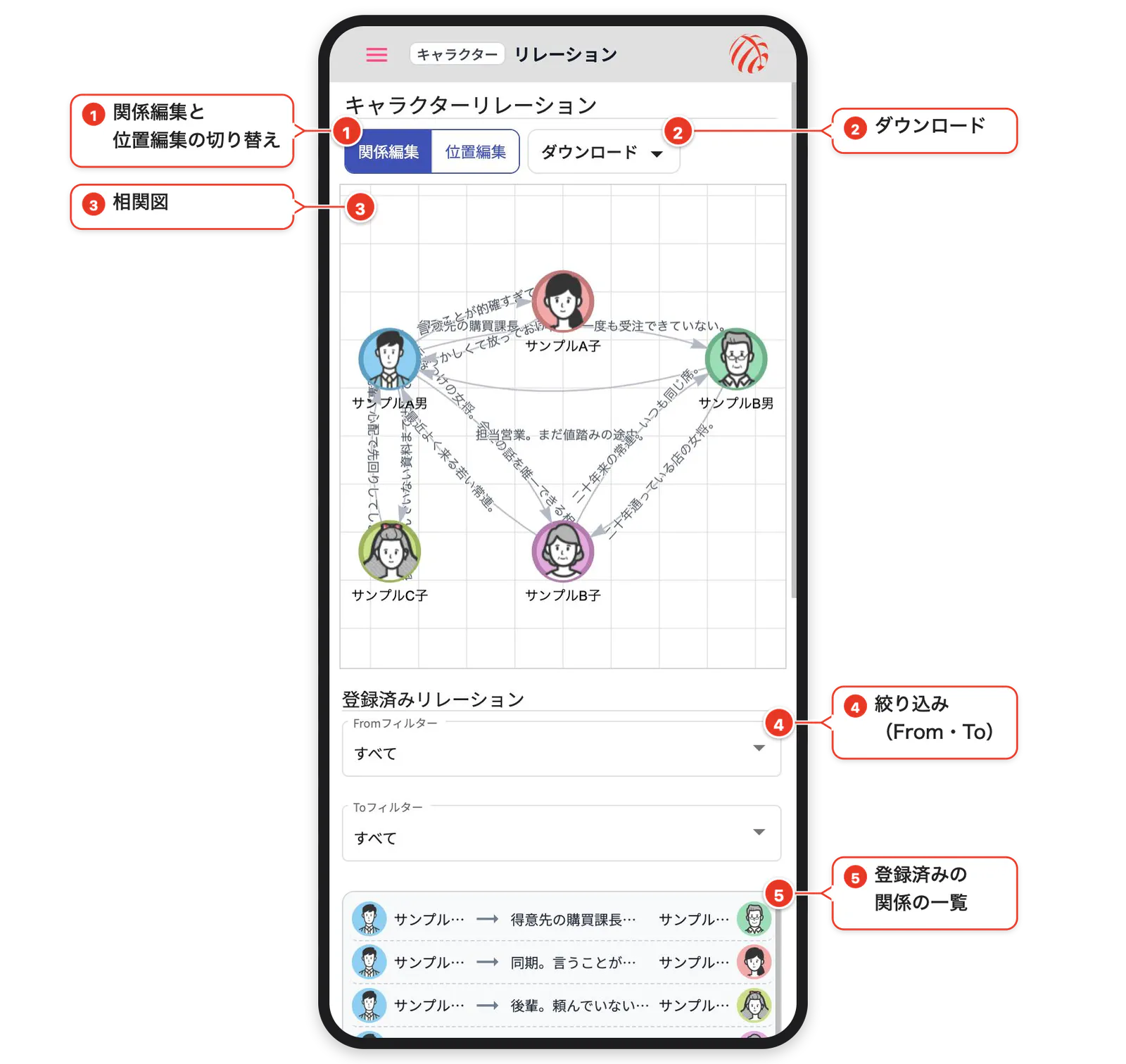
- 相関図(キャラクターリレーション)は、図が上、関係の編集が下に、縦に並びます。スマホからでも関係を登録できます
- ストーリーメモは、本文を画面いっぱいに使い、「メモ一覧」のボタンで一覧と切り替えます。見出しやフォントなどの書式のボタンは、横にスクロールして選びます
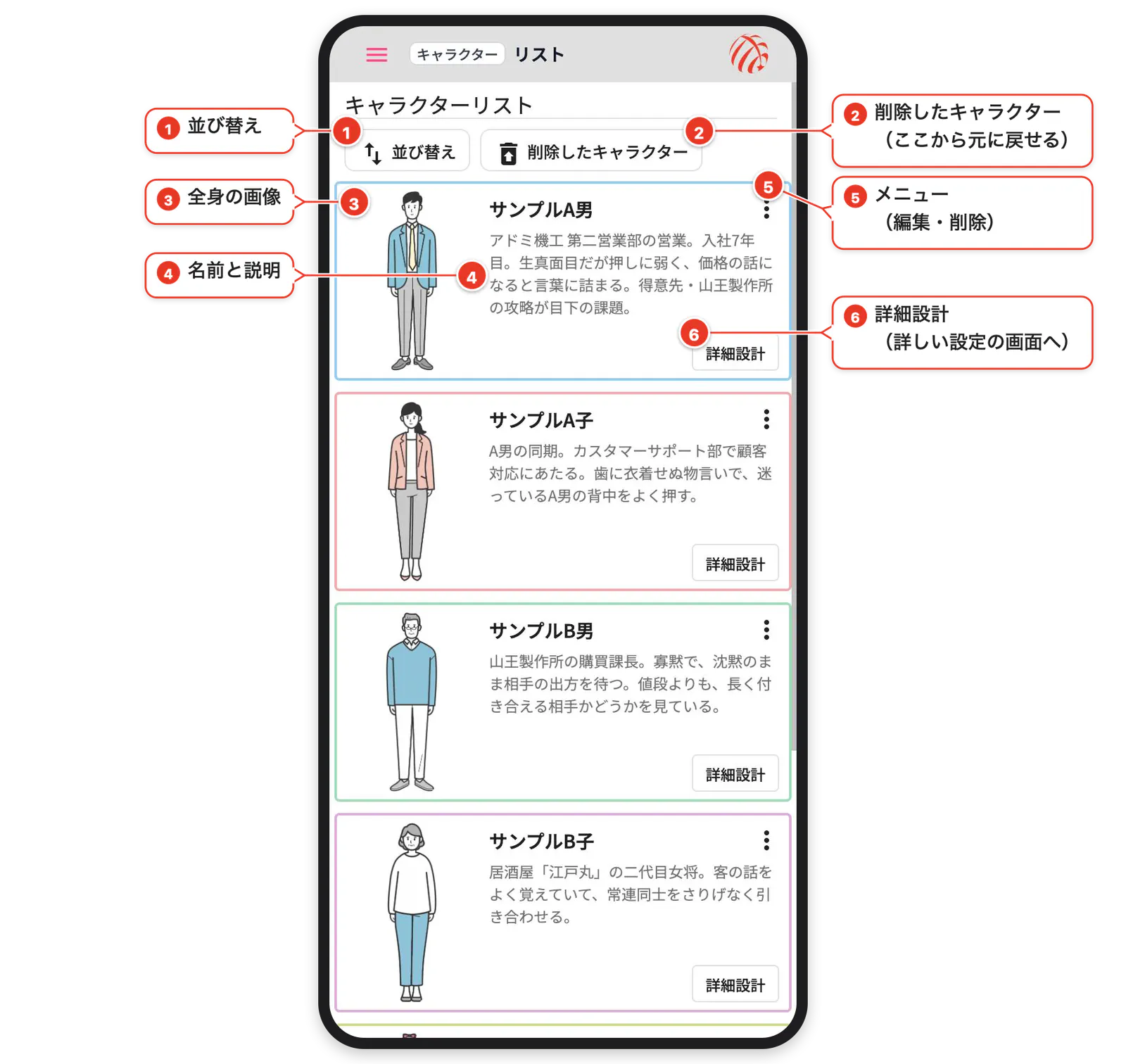
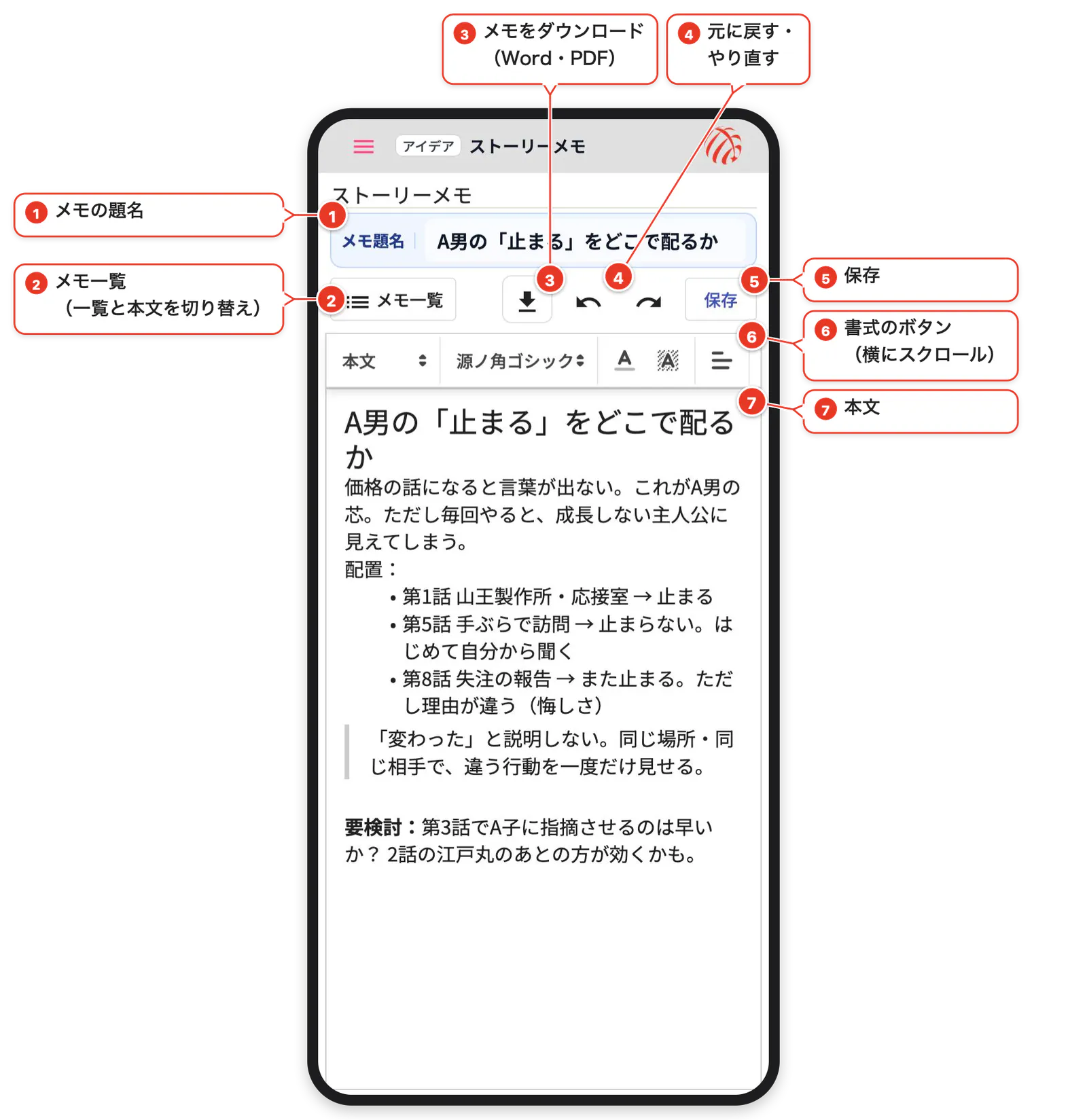
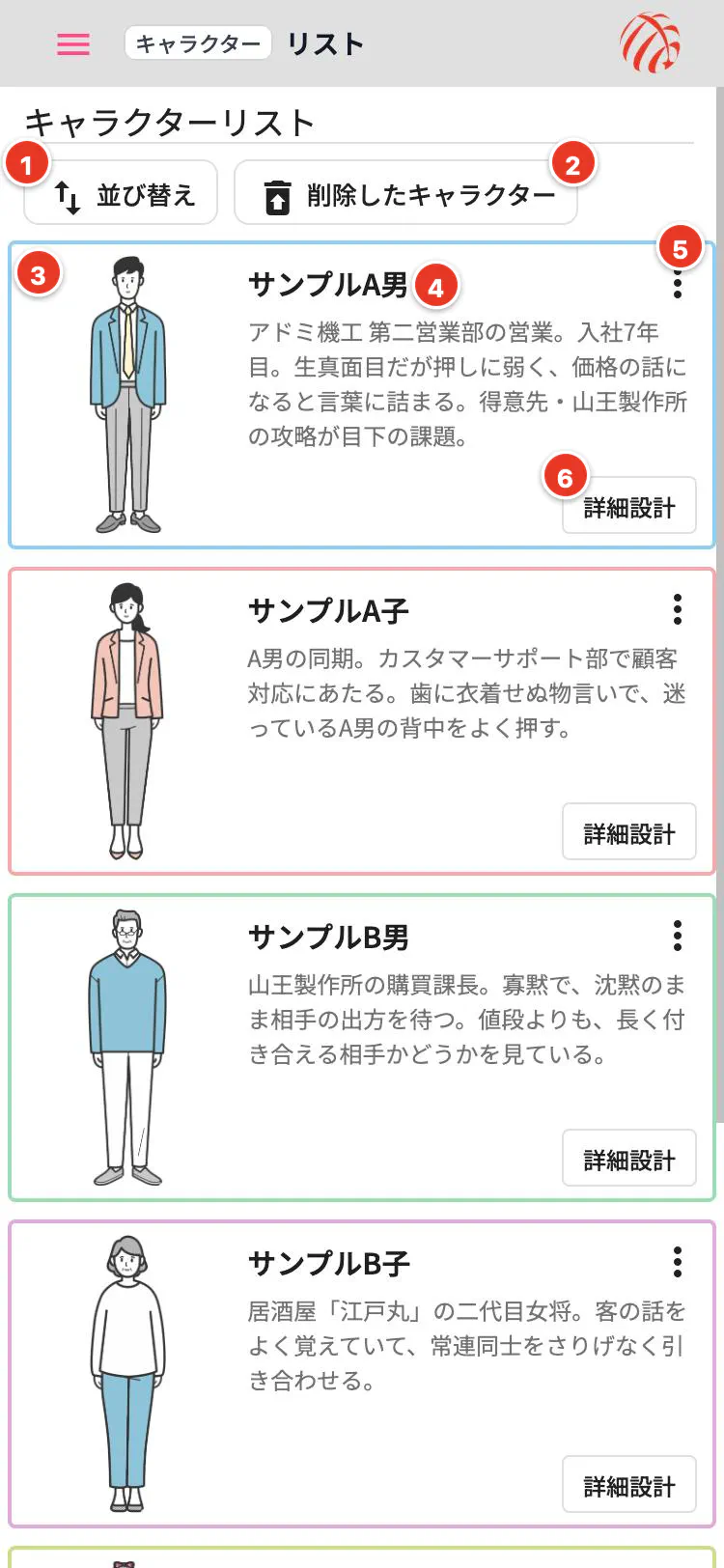
- 並び替え
- 削除したキャラクター(ここから元に戻せる)
- 全身の画像
- 名前と説明
- メニュー(編集・削除)
- 詳細設計(設定などを書き込む画面へ)
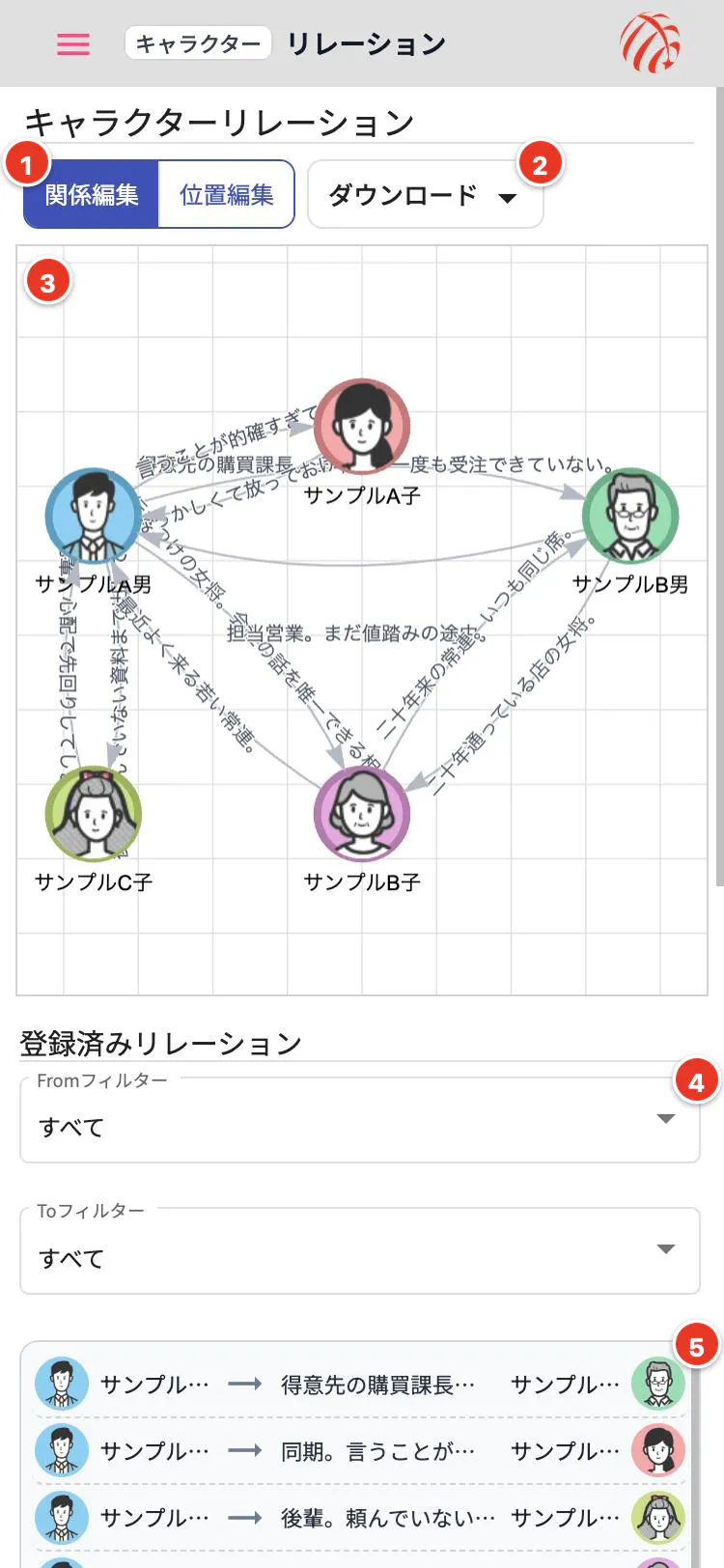
- 関係編集と位置編集の切り替え
- ダウンロード
- 相関図
- 絞り込み(From・To)
- 登録済みの関係の一覧
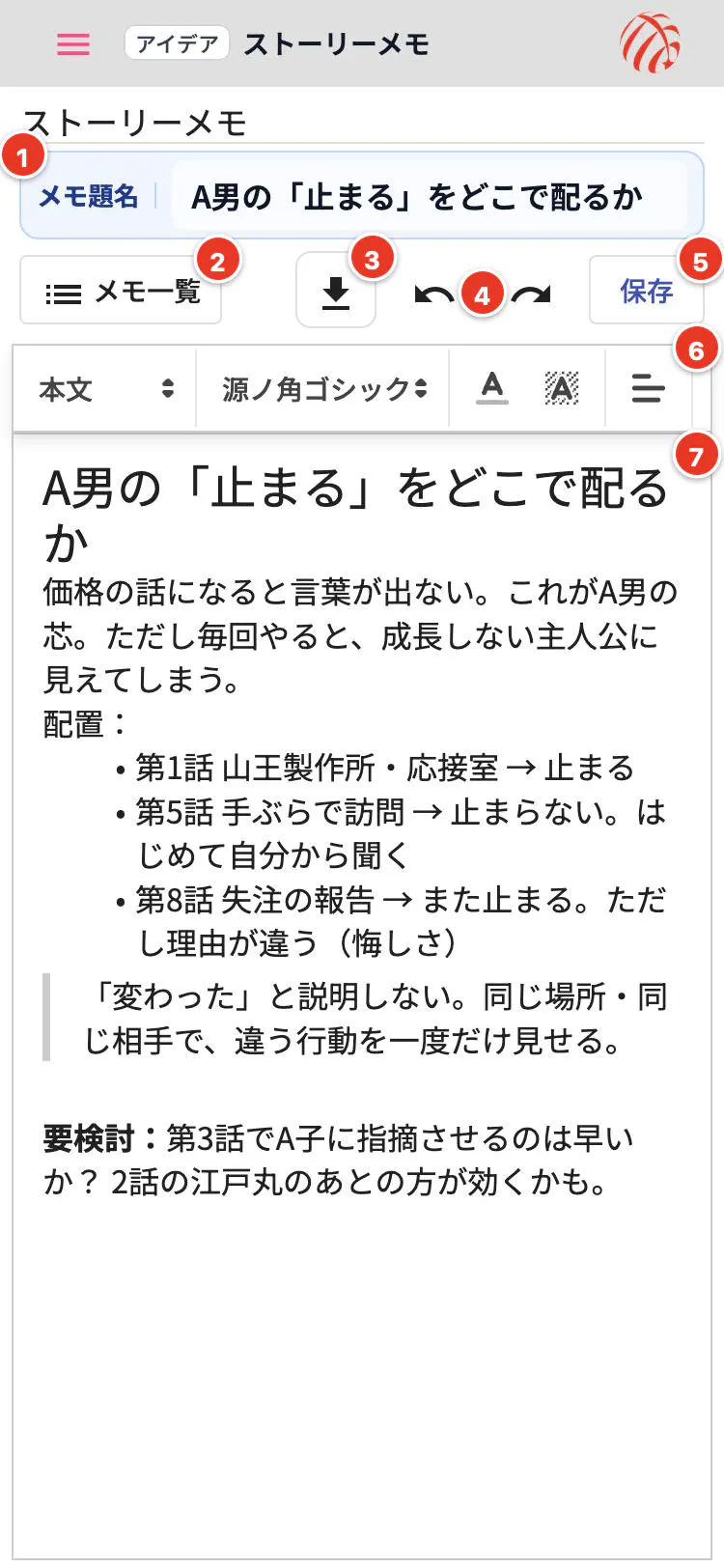
- メモの題名
- メモ一覧(一覧と本文を切り替える)
- メモをダウンロード(Word・PDF)
- 元に戻す・やり直す
- 保存
- 書式のボタン(横にスクロールして選ぶ)
- 本文
ストーリーボードとプロットボードも、スマホの画面に
作品の全体を組むボードも、スマホで開けるようにしました。
- ストーリーボードは、パソコンと同じ盤面を、スマホの幅に合わせて小さくして表示します。カードを動かすときは、カードの左下にある十字のつまみから動かします。未割り当てのシーンは、カードの「⋮」から「ボードに置く」を選ぶと、エピソードの最後に置けます
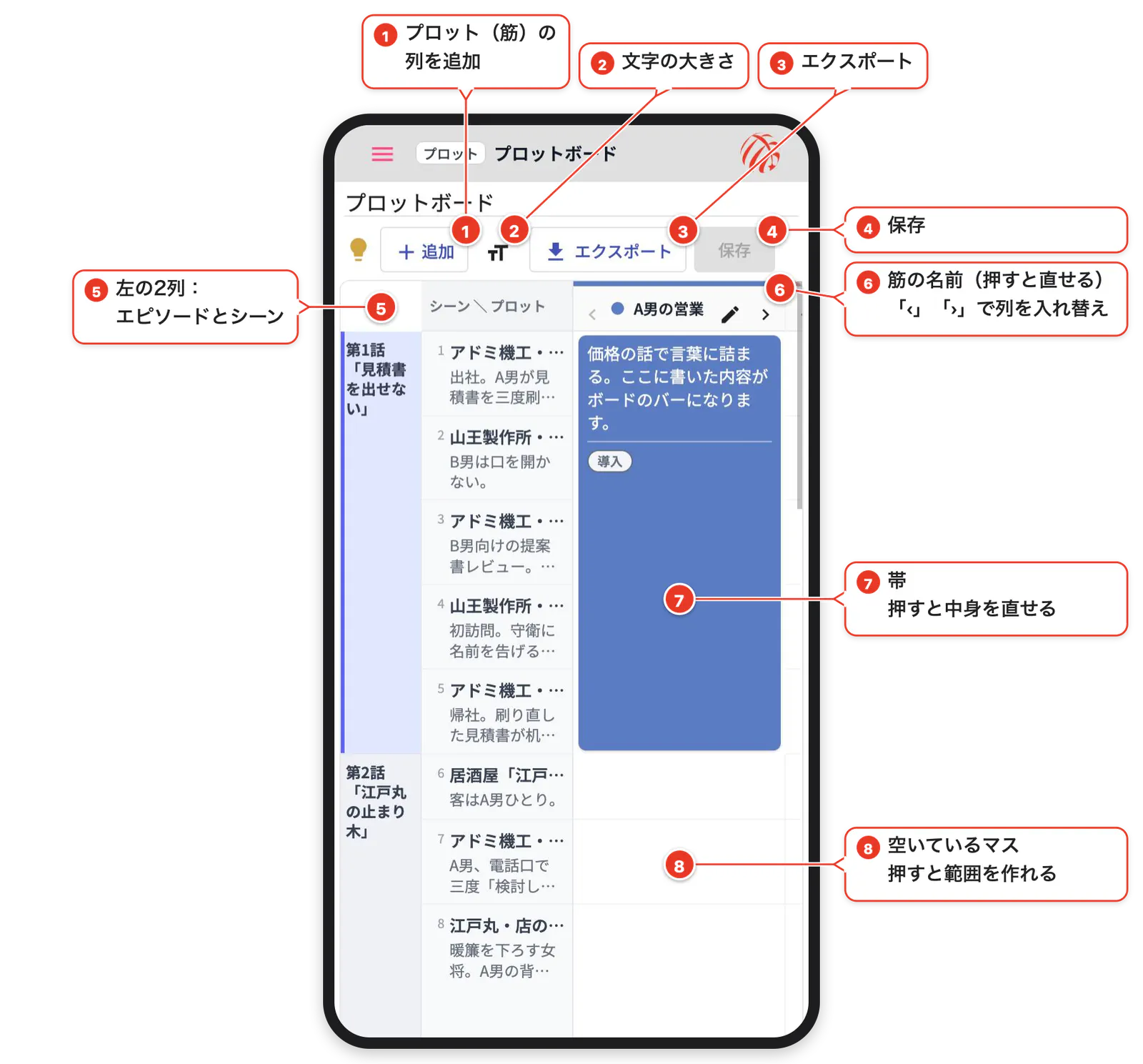
- プロットボードは、表を横にスクロールして読みます。空いているマスを押すと範囲を作れて、帯を押すとその中身を直せます
- キャラクタータイムラインは、日時の列を左に残したまま、横にスクロールして読めます
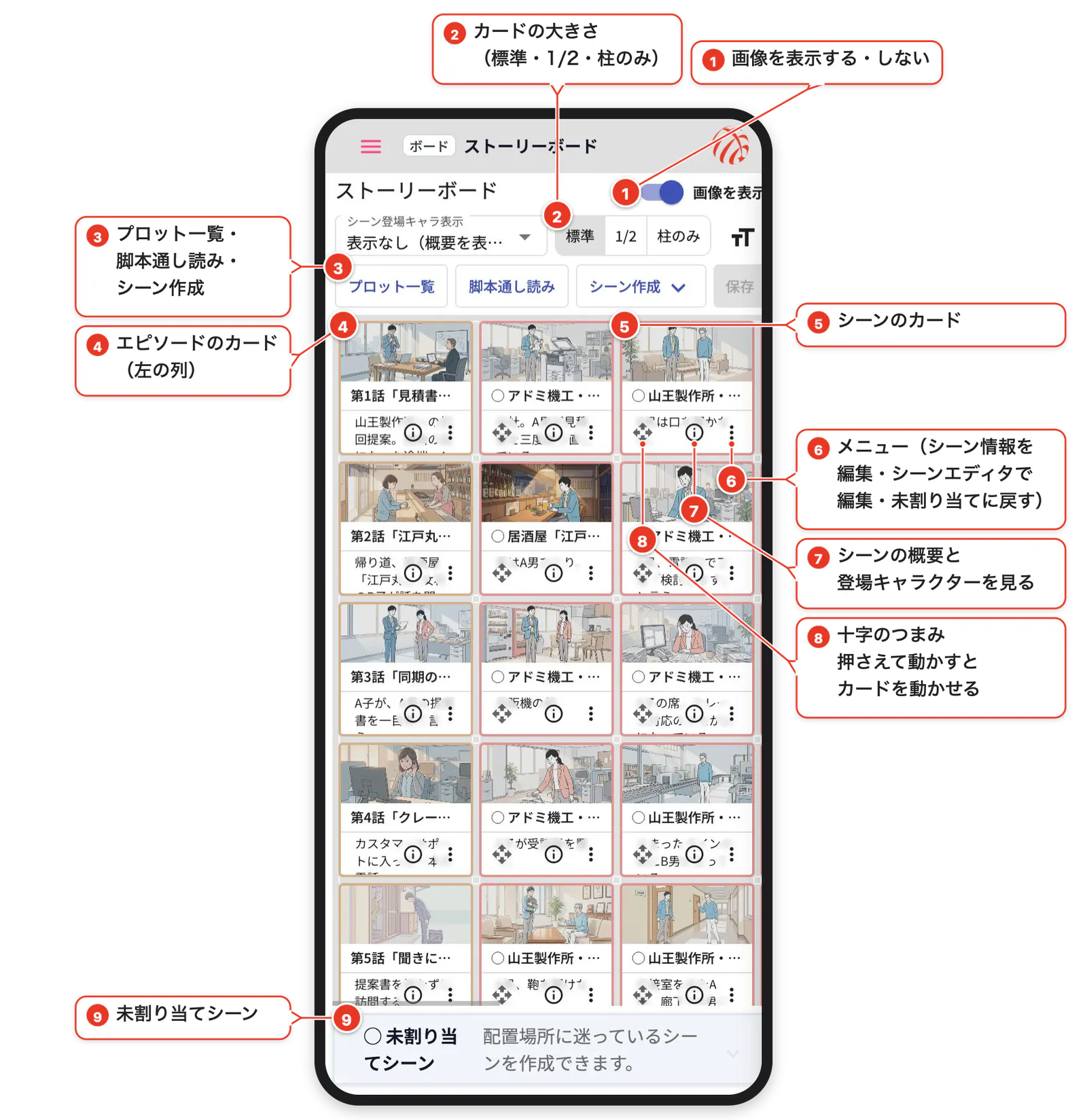
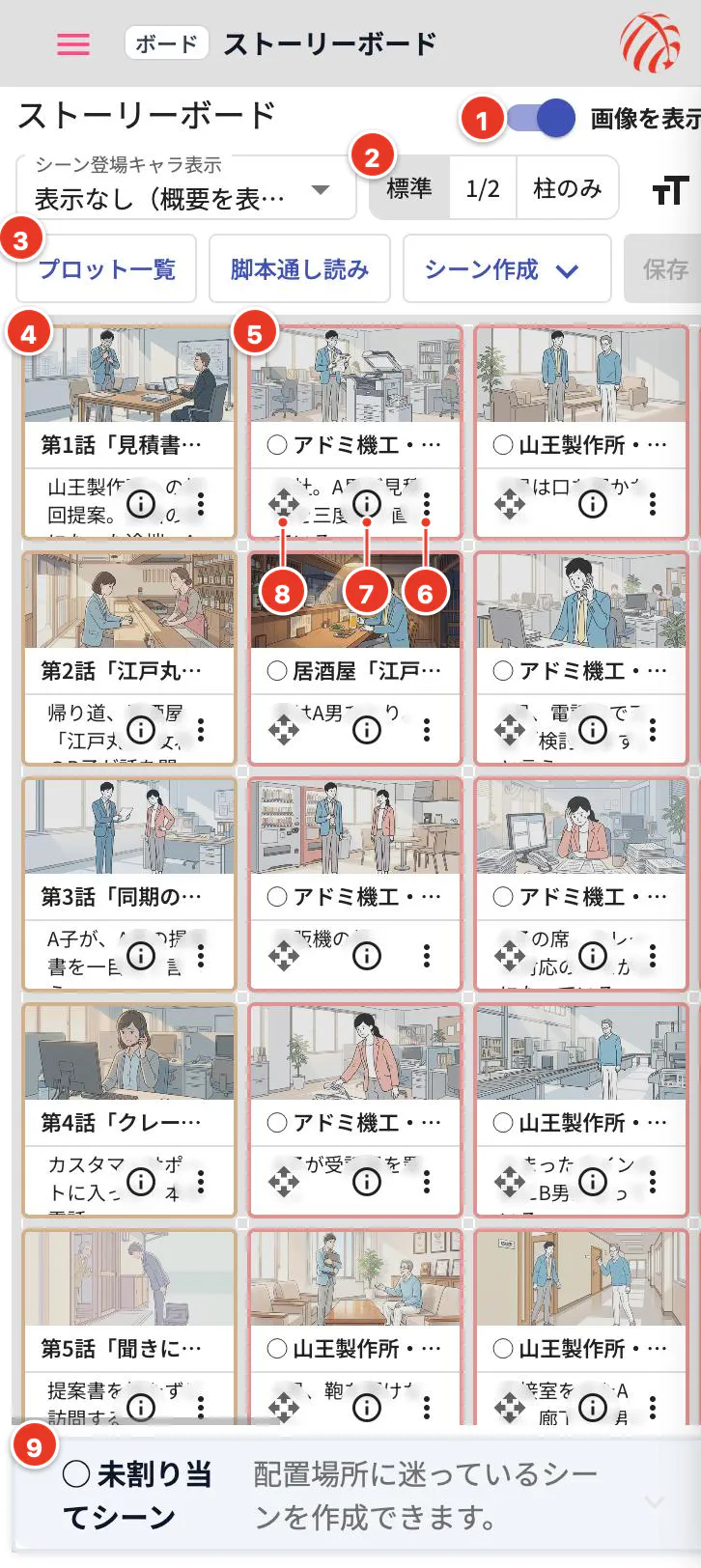
- 画像を表示する・しない
- カードの大きさ(標準・1/2・柱のみ)
- プロット一覧・脚本通し読み・シーン作成
- エピソードのカード(左の列)
- シーンのカード
- メニュー(シーン情報を編集・シーンエディタで編集・未割り当てに戻す)
- シーンの概要と登場キャラクターを見る
- 十字のつまみ。押さえて動かすと、カードを動かせる
- 未割り当てシーン
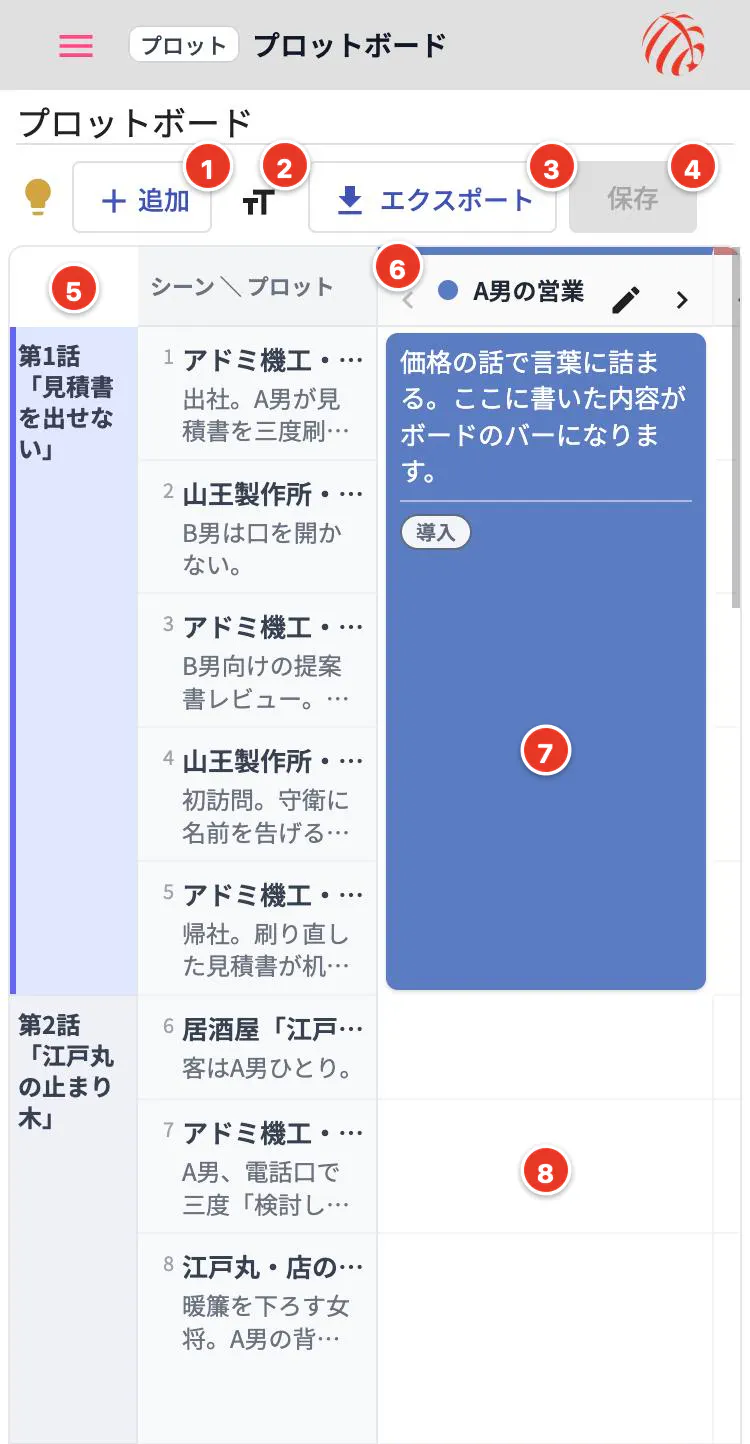
- プロット(筋)の列を追加
- 文字の大きさ
- エクスポート
- 保存
- 左の2列:エピソードとシーン
- 筋の名前。押すと名前などを直せる。「‹」「›」で列を左右に入れ替える
- 帯。押すと中身を直せる
- 空いているマス。押すと範囲を作れる
スマホではまだできない操作もあります。プロットボードの帯をつまんで動かすことと、帯の端を伸び縮みさせることは、いまはスマホではできません。
※ストーリーボード・プロットボード・キャラクタータイムラインは、Proプラン(月額¥900)の機能です。
読み込み・書き出し・画像も、スマホの幅に
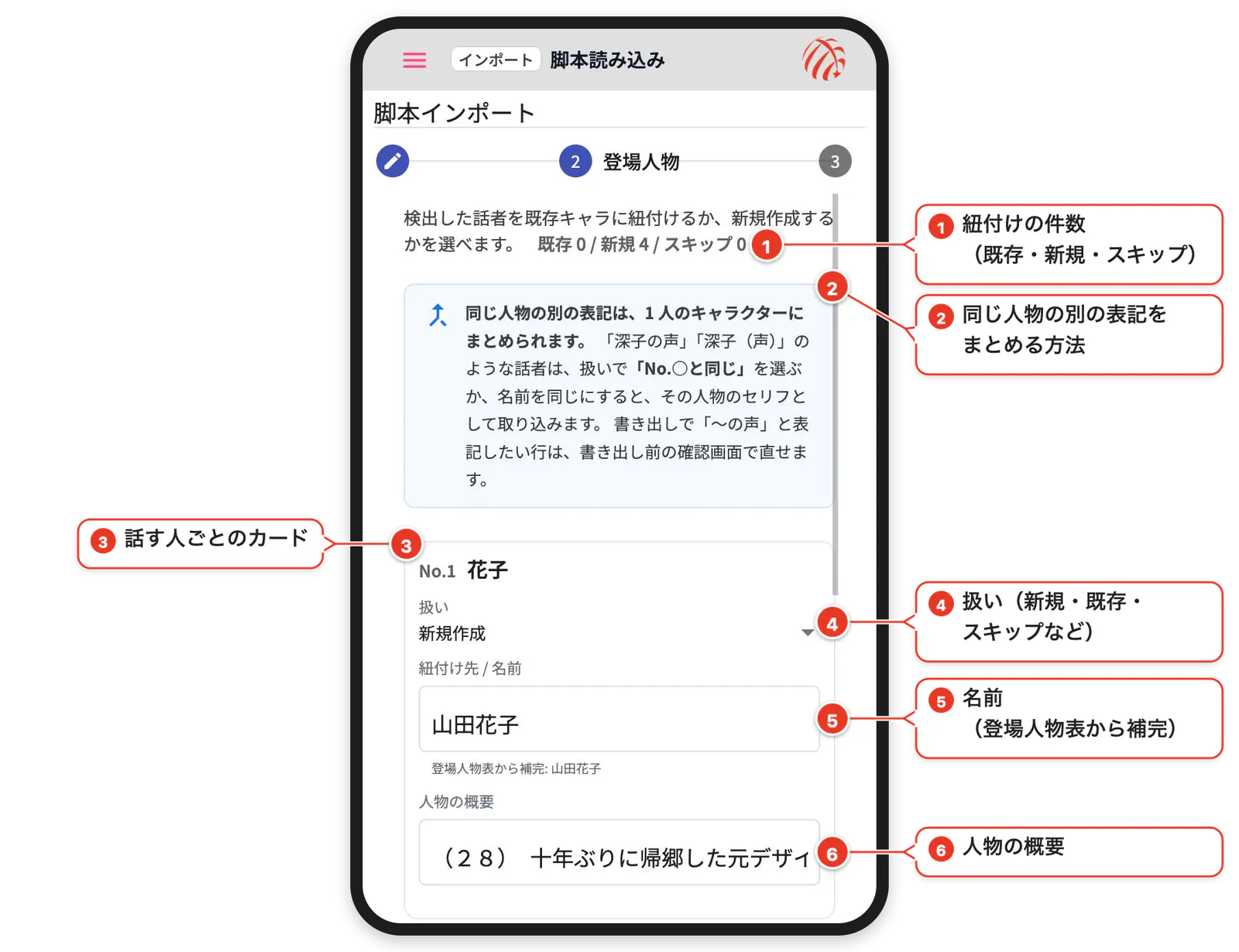
- 脚本の読み込みは、確認の画面で、話す人ごとの情報がカードで並びます。表を横にスクロールしなくても、一人ずつ確かめられます
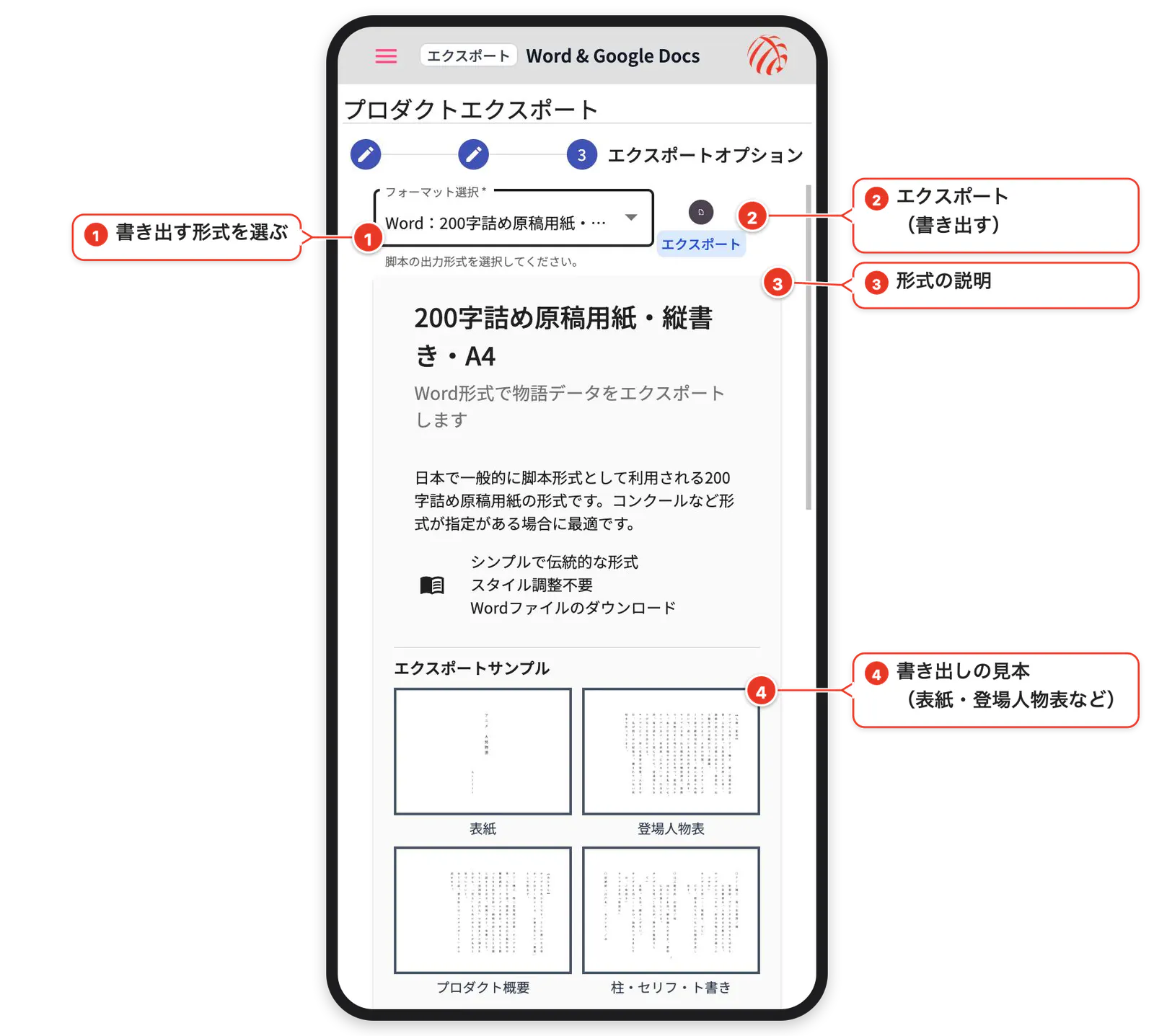
- 書き出しも、設定の画面まで指で操作できます
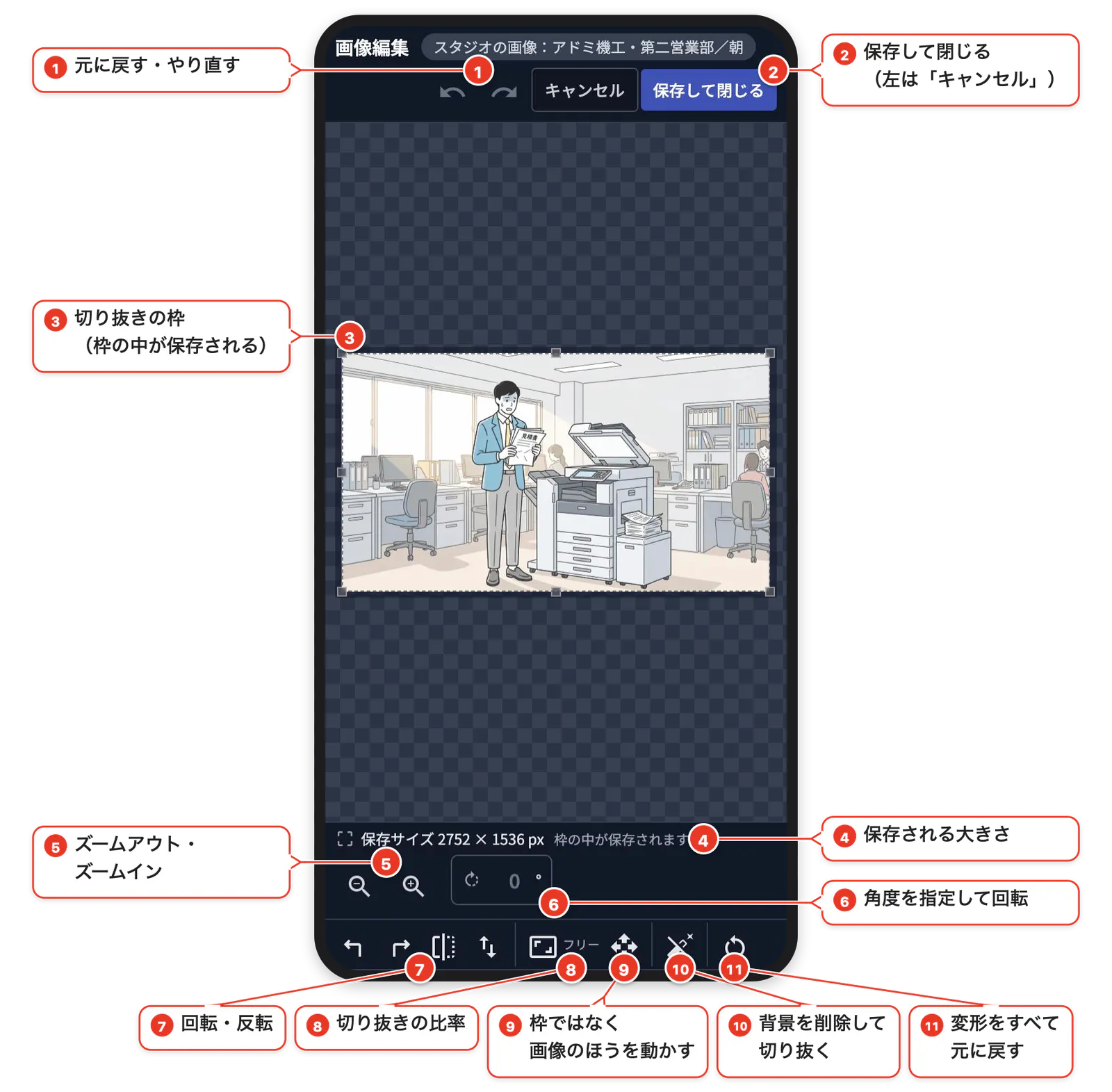
- 画像の編集は、スマホでは縦に並べて、画面いっぱいに開きます
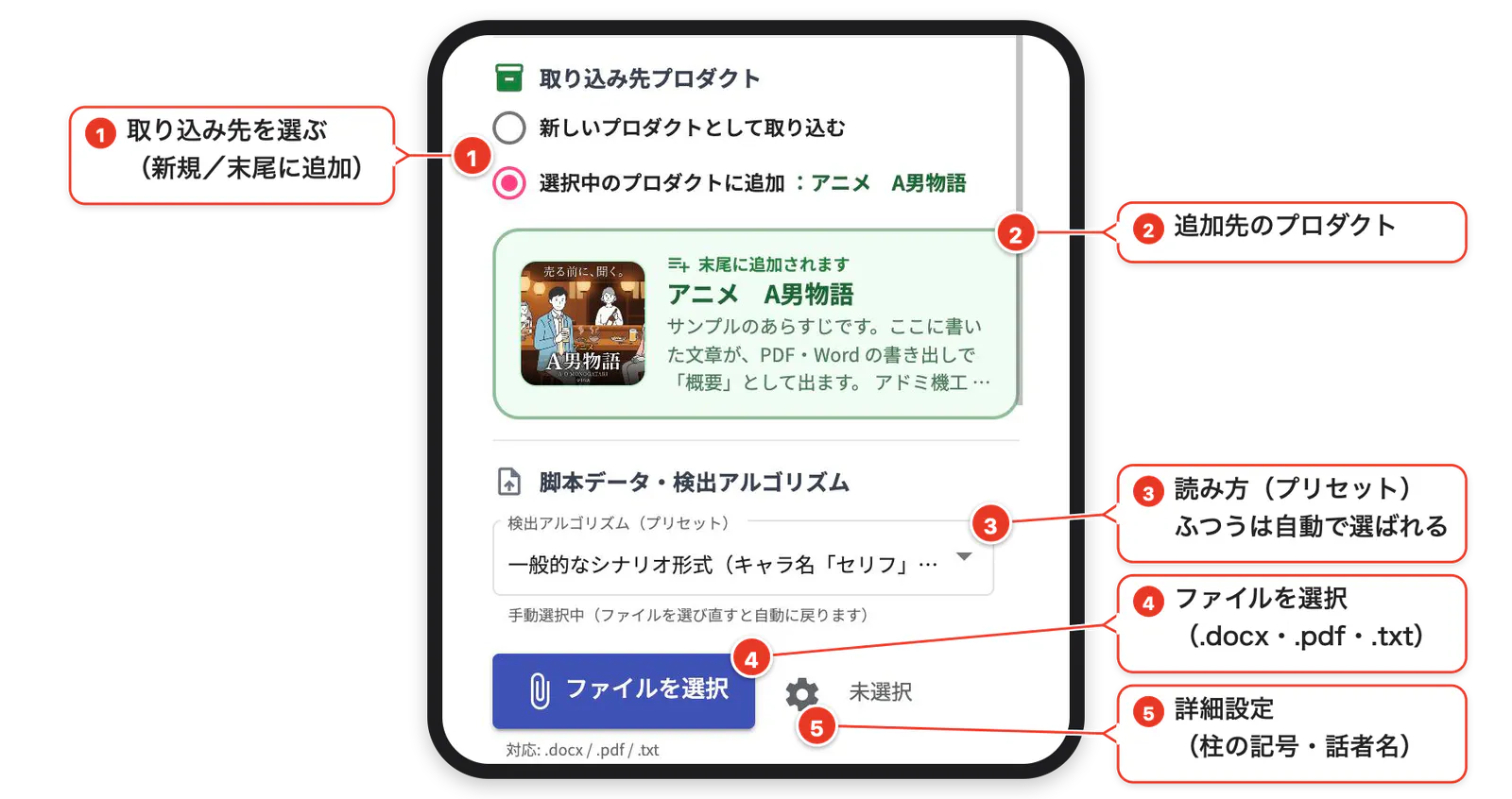
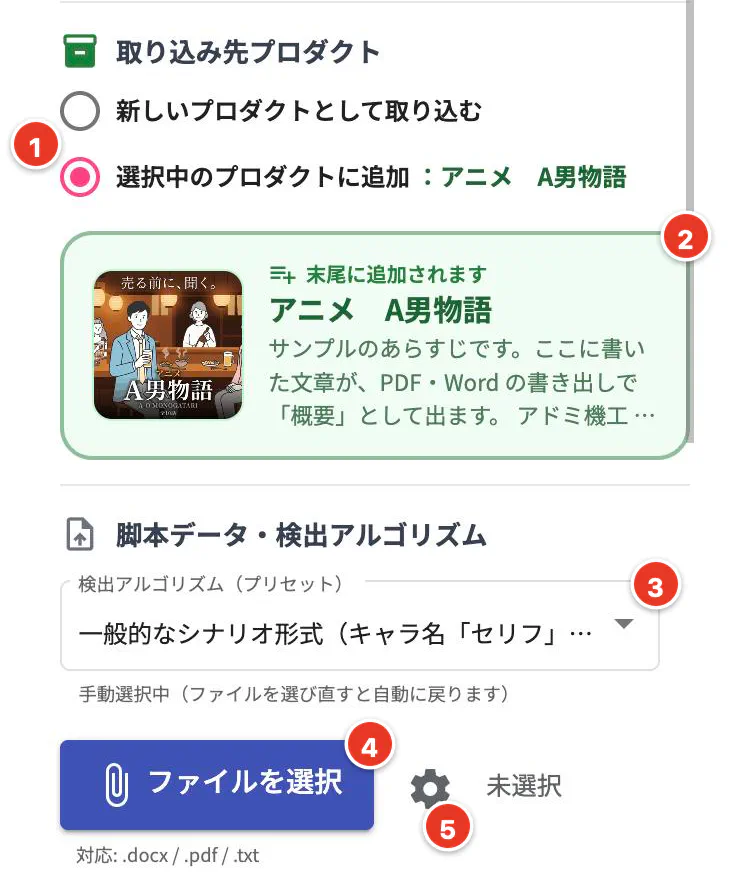
- 取り込み先を選ぶ(新しいプロダクトにするか、いまのプロダクトの末尾に足すか)
- 追加先のプロダクト
- 読み方(プリセット)。ふつうは、ファイルを選ぶと自動で選ばれる
- ファイルを選択(.docx・.pdf・.txt)
- 詳細設定(柱の記号や話者名の位置)
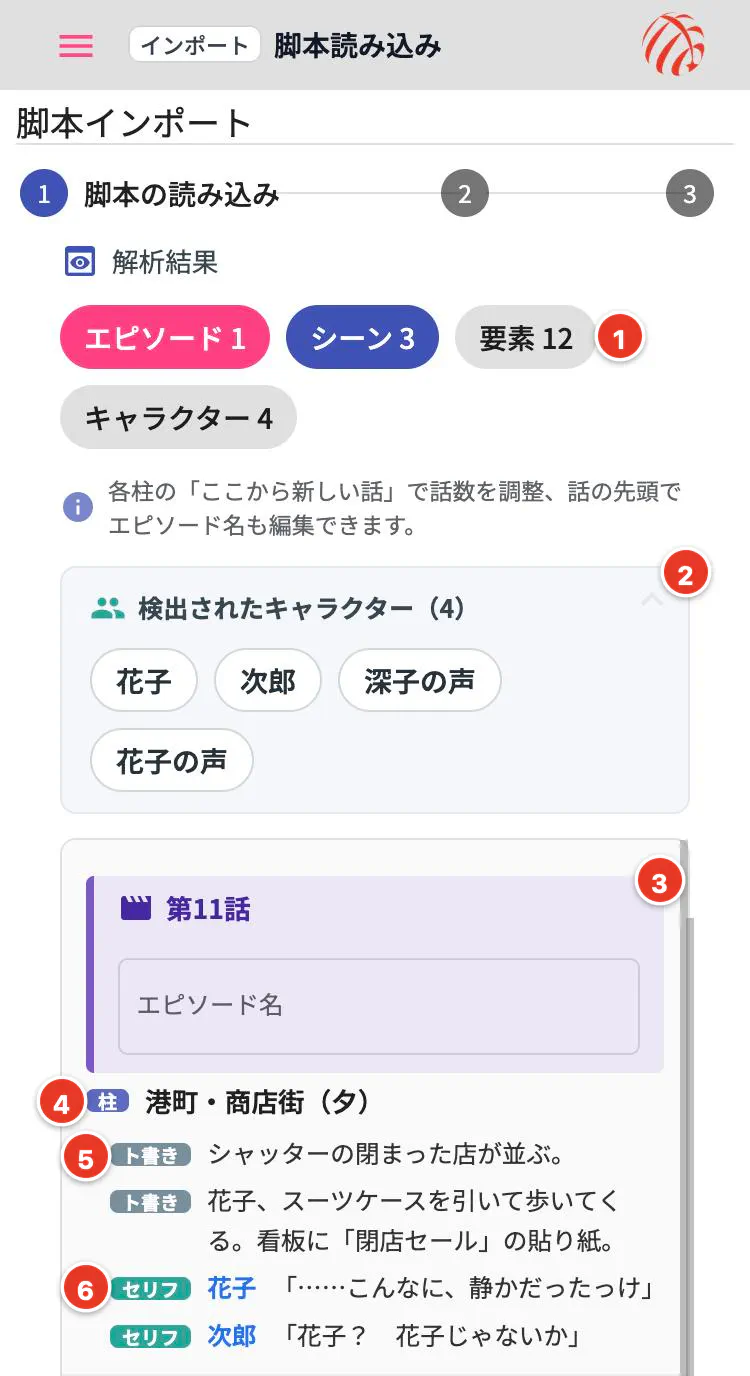
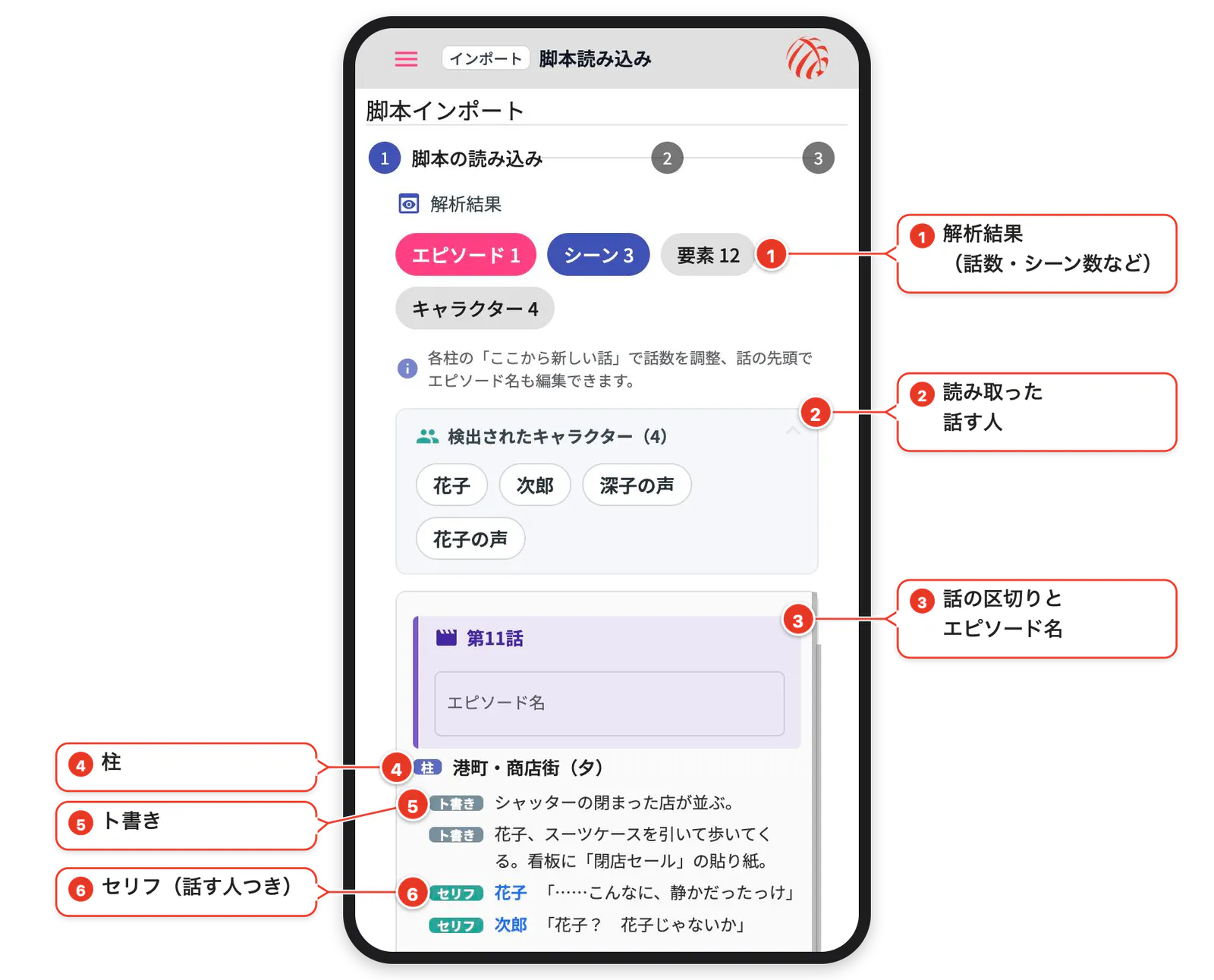
- 解析結果(話数・シーン数など)
- 読み取った話す人
- 話の区切りとエピソード名
- 柱
- ト書き
- セリフ(話す人つき)
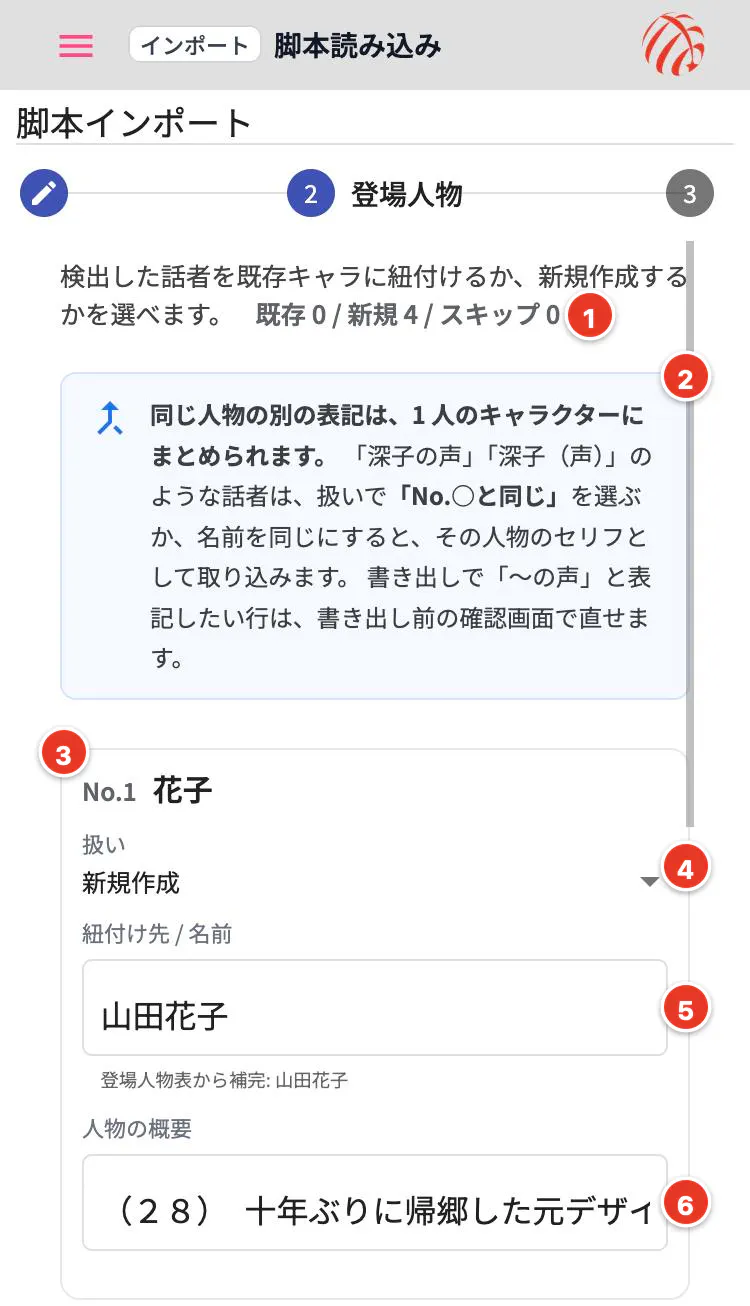
- 紐付けの件数(既存・新規・スキップ)
- 同じ人物の別の表記をまとめる方法
- 話す人ごとのカード
- 扱い(新規作成・既存のキャラに紐付け・スキップなど)
- 名前(脚本の登場人物表から補完)
- 人物の概要
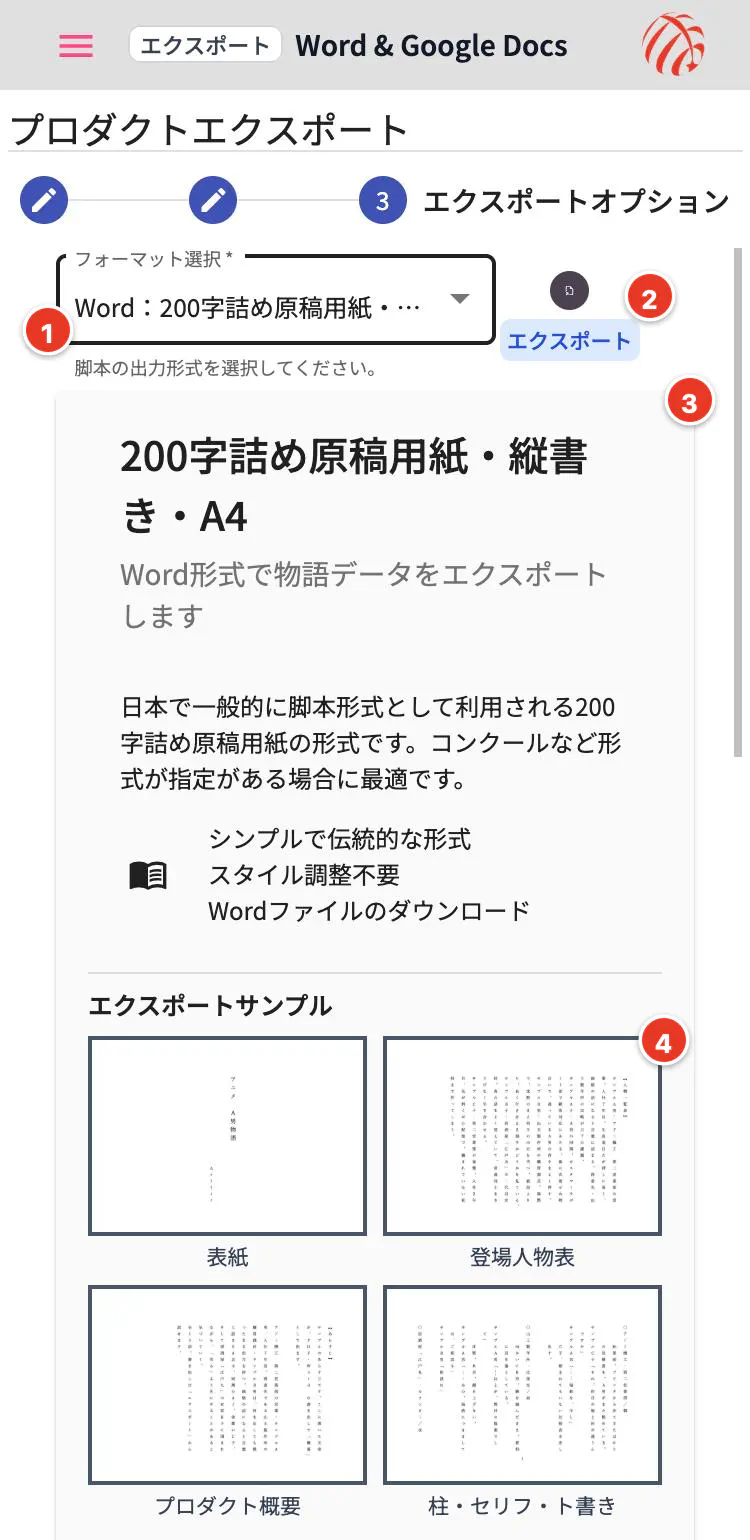
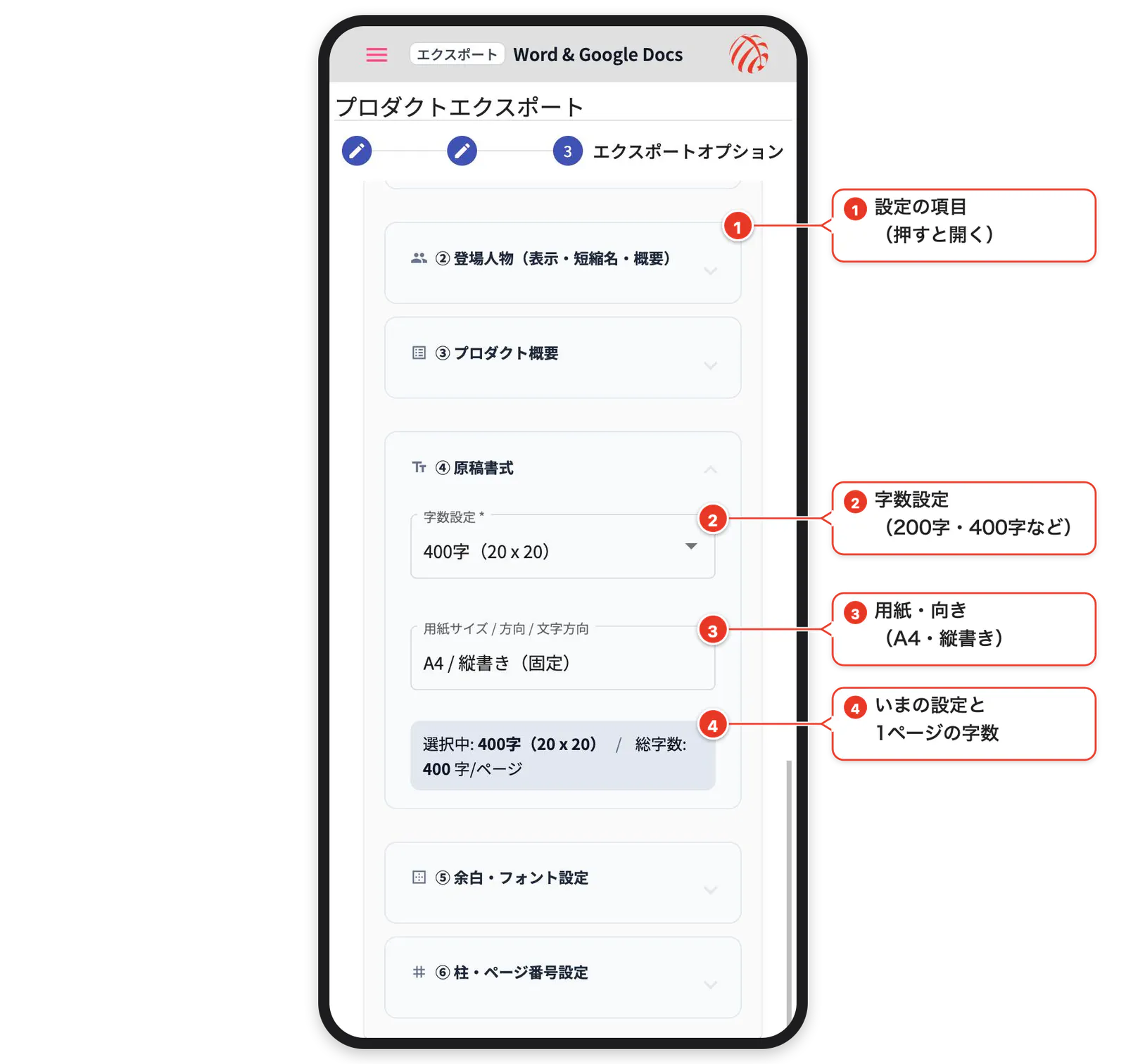
- 書き出す形式を選ぶ
- エクスポート(書き出す)
- 形式の説明
- 書き出しの見本(表紙・登場人物表など)
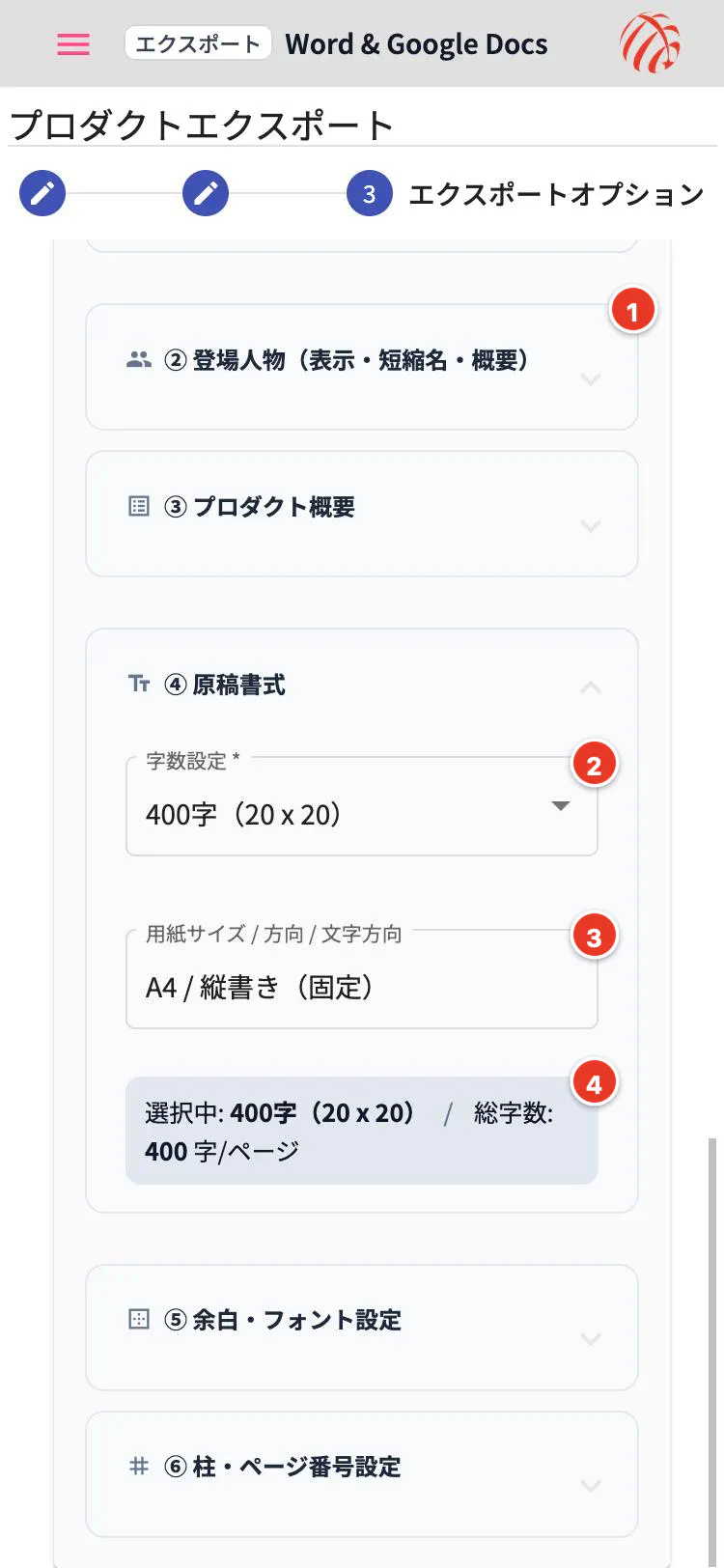
- 設定の項目(押すと開く)
- 字数設定(200字・400字など)
- 用紙と向き(A4・縦書き)
- いまの設定と、1ページの字数
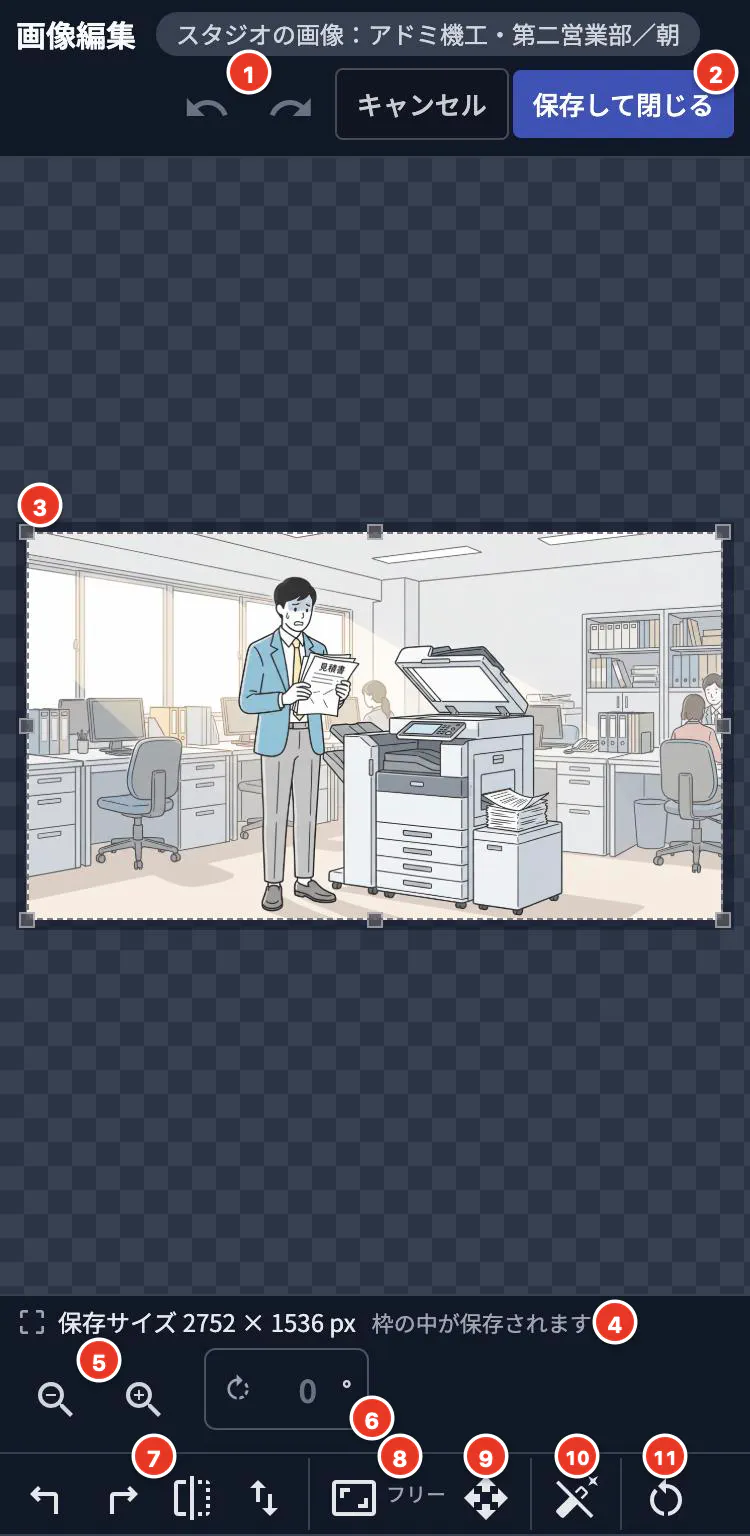
- 元に戻す・やり直す
- 保存して閉じる(左は「キャンセル」)
- 切り抜きの枠(枠の中が保存される)
- 保存される大きさ
- ズームアウト・ズームイン
- 角度を指定して回転
- 左右に90度回転・左右反転・上下反転
- 切り抜きの比率(フリーなど)
- 枠ではなく画像のほうを動かす
- 背景を削除して切り抜く
- 変形をすべて初期状態に戻す
小さな画面で開くと横にはみ出していた確認の画面やダイアログも、スマホの幅に収まるように直しました。
パソコンの画面は、これまでどおり
パソコンで使っている方へ。パソコンの画面は、何も変わっていません。
スマホ向けの画面に切り替わるのは、スマホで開いたときだけです。画面の幅に加えて、指で操作する端末かどうかで見分けています。パソコンでウィンドウを細くしても、これまでどおりの画面のままです。
アプリのインストールは要りません。スマホのブラウザで開いて、ログインするだけです。同じアカウントでログインすれば、パソコンで書いた脚本の続きを、スマホから書けます。
気になるところがあれば
スマホの画面は、まだ作り込みの途中です。使う機種やブラウザによっては、思わぬところで使いにくいことがあるかもしれません。気になるところがあれば、お問い合わせから教えてください。いただいた声をもとに、直していきます。
これからも、更新を続けます
Admicreaは、使ってくださる方の声を聞きながら、更新を続けています。スマホの画面も、使われ方を見ながら少しずつ整えていきます。
ほかの機能は、脚本エディタ編、キャラ設定編、ストーリーボード編、読み込み・書き出し編で紹介しています。
最新情報は X(@admicrea)でお知らせします。
関連ブログ
ブログ一覧を見る


書きたい物語を、
今日から設計しよう。
書く・読み込む・並べる・書き出す。
脚本づくりの流れを、ひとつのアプリで。
書く・読み込む・書き出すは無料で。
シーンを並べ替えるストーリーボードなどはProプラン(月額¥900)で使えます。


