2026年8月28日
【キャラ設定編】Admicreaの登場人物 ― 設定を、書きながら育てる

物語を動かすのは、登場人物です。けれど書きはじめる時点で、その人物のすべてが決まっていることはまずありません。書きながら分かってくることのほうが、ずっと多い。
Admicreaのキャラクター機能は、その順番に合わせて作られています。名前だけで作りはじめて、あとから育てていける。この記事では、登場人物まわりの機能をひととおり紹介します。
名前だけで、作りはじめられる
キャラクターの作成は、ウィザード形式で進みます。ステップは全部で5つ。
- 名前
- イメージ画像
- サムネイル
- テーマカラー
- 概要
このうち必須なのは名前だけです。残りはすべてスキップできます。「主人公の友人A」くらいの解像度でも、とりあえず登録して先に進めます。
入力している横では、キャラクターカードのプレビューがリアルタイムで変わります。画像を入れれば絵が入り、色を選べば枠の色が変わる。完成形を見ながら決められるので、あとで「思っていたのと違った」がありません。
画像は手元のファイルをアップロードするほかに、AIに生成させることもできます。「どんな人物か」を文章で書くと、そのイメージを描き起こしてくれます。気に入った1枚をそのままキャラクター画像に登録できます。
サムネイルは、登録した画像から切り抜いて作ります。この小さな顔が、このあと脚本のセリフの横にずっと並ぶことになります。
一人ひとりに、色がある
Admicreaの特徴のひとつが、キャラクターごとのテーマカラーです。
色を決めておくと、脚本エディタでその人物のセリフがその色の吹き出しで表示されます。台本を目で追ったとき、「誰が喋っているか」を文字ではなく色で認識できる。掛け合いが続く場面ほど、この差が効いてきます。
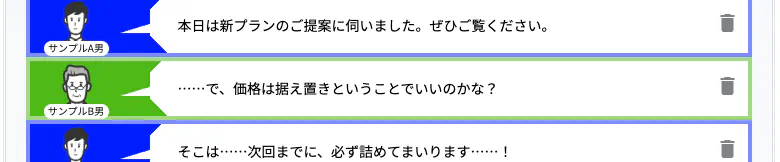
色は書き出しにも引き継がれます。PDFに出力しても、画面と同じ色でセリフが並びます。
設定は、増やしたいだけ増やせる
キャラクター詳細画面には、設定項目の表があります。
項目名も内容も自由です。決まったフォーマットに当てはめるのではなく、その作品に必要な項目を、必要なだけ作れます。「口癖」でも「愛用の武器」でも「母親との距離感」でも構いません。
編集は、表のセルをクリックしてその場で書き換える方式です。編集ボタンを押して、ダイアログを開いて、保存して……という往復がありません。項目が増えてきたら、フィルタで絞り込めます。
来歴を、時系列で持つ
人物には歴史があります。Admicreaでは、それをタイムラインとして持てます。
日時とタイトル、そして詳しい内容を書いた出来事を、時系列に積んでいきます。キャラクター詳細画面を開けば、その人物の年表がそのまま並びます。
さらに、シリーズ全体のタイムラインを一覧する画面もあります。全員の出来事を1つの表に集めた画面で、
- 登場人物で絞り込む(誰と誰の年表だけを見る)
- 期間で絞り込む(この年からこの年までに起きたこと)
といった見方ができます。複数の人物の人生が、どの時点で交差しているのか。それを確かめるための画面です。CSVやExcelで書き出すこともできるので、手元の資料としても使えます。
関係を、図にする
人物が増えてくると、覚えていられなくなるのが関係です。
Admicreaのキャラクターリレーションでは、「誰から」「誰へ」「どんな関係か」を登録していきます。父、友達、同僚、恩人、宿敵——関係の名前は自由に書けます。
登録した関係は、相関図として描画されます。人物がサムネイル付きのノードとして並び、関係が矢印でつながる。矢印には関係名が乗るので、図を見るだけで人物の配置が頭に入ります。
関係は一方通行で登録します。AがBを「恩人」と思っていて、BはAを「厄介な弟子」と思っている。こういう非対称な関係を、そのまま図にできます。
図のレイアウトは調整できます。自動配置は4種類——物理演算、グリッド、円形、選択したキャラクターを中心に据える配置——から選べますし、位置編集モードに切り替えれば1人ずつ座標を指定して動かすこともできます。やり直しには元に戻す・やり直しが効きます。納得のいく配置になったら、まとめて保存です。
関係の一覧はFrom・Toそれぞれで絞り込めるほか、こちらもCSV・Excelで書き出せます。
書きながら、隣で確認する
作った人物は、脚本を書くときに使います。
シーンに登場させるには、キャラクターリストからドラッグして持ってくるだけです。シーンに登録された人物は、セリフを書くときの話し手の候補になります。あとは Tab キーで話し手を切り替えながら、掛け合いを書いていくことになります。
書いている途中で設定を確認したくなったら、その場でキャラクター詳細を開けます。「この人の口調ってどうだったっけ」「この時点で、まだ父親は失踪していないはず」——確認のために別画面へ移動して、戻ってきて、書きかけを思い出す。あの中断がなくなります。
書いた設定が、画像の下書きになる
Admicreaには、シーンやキャラクターの画像をAIで生成する機能「AI画像スタジオ」があります。この機能を使うとき、登録済みのキャラクター設定を、プロンプト(生成の指示文)の下書きとして呼び出せます。
名前、年齢、概要、そして設定項目。これらをもとに指示文の下書きが用意されるので、人物の特徴をゼロから書き直す必要がありません。もちろん、下書きはそのまま使っても、自由に手直ししても構いません。
さらに、「画風の見本」として既存の画像を指定すれば、シリーズを通して一貫した画風のまま、新しい絵を生成していけます。加えて「参照キャラ」に人物画像を指定すれば、その人物の顔立ちも揃えられます。バラバラな絵ではなく、同じ作品世界の一枚として増やしていける——ここが、設定を書きためておく強みです。
書いた設定が、そのまま絵の一貫性につながる。キャラクターを「作品の資産」として持っておく意味は、こういうところにも出てきます。
続報をお待ちください
Admicreaは現在開発中です。この記事で紹介した機能は、実際に動いている画面をそのまま使って説明しています。
登場人物まわりの動画も公開しています。あわせてご覧ください。
最新情報は公式サイトと X(@admicrea)でお知らせします。次回もお楽しみに。
関連ブログ
ブログ一覧を見る


書きたい物語を、
今日から設計しよう。
書く・読み込む・並べる・書き出す。
脚本づくりの流れを、ひとつのアプリで。
書く・読み込む・書き出すは無料で。
シーンを並べ替えるストーリーボードなどはProプラン(月額¥900)で使えます。


