読み込み・書き出し
Word・PDF・Google Docsへ書き出し。Word・PDF・テキストを読み込み。どれも無料プランで使えます。


Word:脚本の基本形式で書き出せます
Admicreaで書いた脚本は、日本の脚本で一般的な原稿用紙形式・縦書きのWordファイル(.docx)として書き出せます。以下は、Admicreaから書き出したファイルをそのままWordで開いたものです。
書式は次のとおりです。
- 200字詰め・縦書き・A4
- 表紙 → 登場人物表 → 作品の概要 → 本文 の順
- 柱は「〇」に続けて場所
- ト書きは3字下げ
- セリフは名前に続けて「」、2行目からは1字下げ
- 行頭・行末の禁則処理(「。」「」」は行末にぶら下げ)
- 「……」「――」は途中で割らない
- 英数字は全角にして縦に立てる(「A男」→「A男」)
- ページ番号の位置と、表紙から数えるか本文から数えるかを指定
- 表紙は「題名とペンネーム」「題名のみ」「表紙なし」から
書き出した .docx は、ふつうのWordファイルです。Wordで開いて、そのまま手を入れられます。書き出す範囲は、プロダクト全体か、エピソード1話ぶんを選べます。1話だけ書き出すと、表紙に話の名前が入り、あらすじもその話のものに替わります。
Wordの書き出し。表紙パターン、原稿書式、ページ番号の設定を確かめてから書き出す様子(約27秒・音声なし)
書き出しの手順や、書き出す前の確認画面、プリセットの使い方は ブログ「読み込み・書き出し編」 で動画つきで紹介しています。
三つの形式を、用途で選ぶ
書き出しは、プロダクトのメニューにある「エクスポート」から。形式は三つで、どれも無料プランで使えます。
| 形式 | 体裁 | 向いている用途 | できあがる場所 |
|---|---|---|---|
| Word(.docx) | 縦書き・200字詰め原稿用紙・A4 表紙・登場人物表つき | コンクール応募、制作会社への提出など、書式の指定があるとき | ダウンロード |
| Admicreaオリジナル キャラクターの画像・テーマカラーつき | 物語の全体を読み返す。スタッフに雰囲気ごと伝える | ダウンロード | |
| Google Docs | 横書き 柱・ト書き・セリフを区切り線で整理 | ブラウザで開いて、人に見せたり一緒に直したりする | あなたのGoogleドライブ |
Word(縦書き・原稿用紙)
表紙 → 登場人物表 → 作品の概要 → 本文の順。A4縦書き
PDF(Admicreaオリジナル)
キャラクターの画像とテーマカラーつき。シーンの画像も入る
Google Docs(横書き)
自分のGoogleドライブに作成。柱・ト書き・セリフを区切り線で整理
どれも同じ脚本から書き出したものです。画像をクリックすると拡大表示します。
Google Docs:自分のドライブに、横書きで
Google Docsの書き出しでは、あなた自身のGoogleドライブに、新しいドキュメントが作られます。柱・ト書き・セリフは区切り線で見分けやすく並び、ト書きの字下げは縦書きと同じです。できたドキュメントはふつうのGoogle Docsなので、共作者やスタッフにそのまま共有できます。
Googleアカウントとの連携は、書き出しのときに許可を求めます。Admicreaが触れられるのは、Admicreaが作ったファイルだけです。ドライブにある他のファイルを読むことはありません。連携は、書き出し画面からいつでも解除できます。
PDF:読むための、オリジナルの形式
PDFは、Admicreaで作った物語を読みやすく眺めるための形式です。セリフにキャラクターの画像とテーマカラーが付き、誰が話しているかがひと目で分かります。シーンやエピソードに画像を付けていれば、それも一緒に入ります。
フォントは明朝体、ゴシック体、手書き風など五種類から選べます。文字の色や余白、ページ番号の位置、シーンごとに改ページするかどうかも調整できます。印刷向けに、文字をすべて黒にする配色も用意しています。
書き出す直前に、中身を確かめて直せる
書き出しボタンを押すと、ファイルを作る前に「書き出す内容の確認」が開きます。登場人物表と、エピソードごとの柱・ト書き・セリフ・話者名が、書き出す順に一覧で並びます。
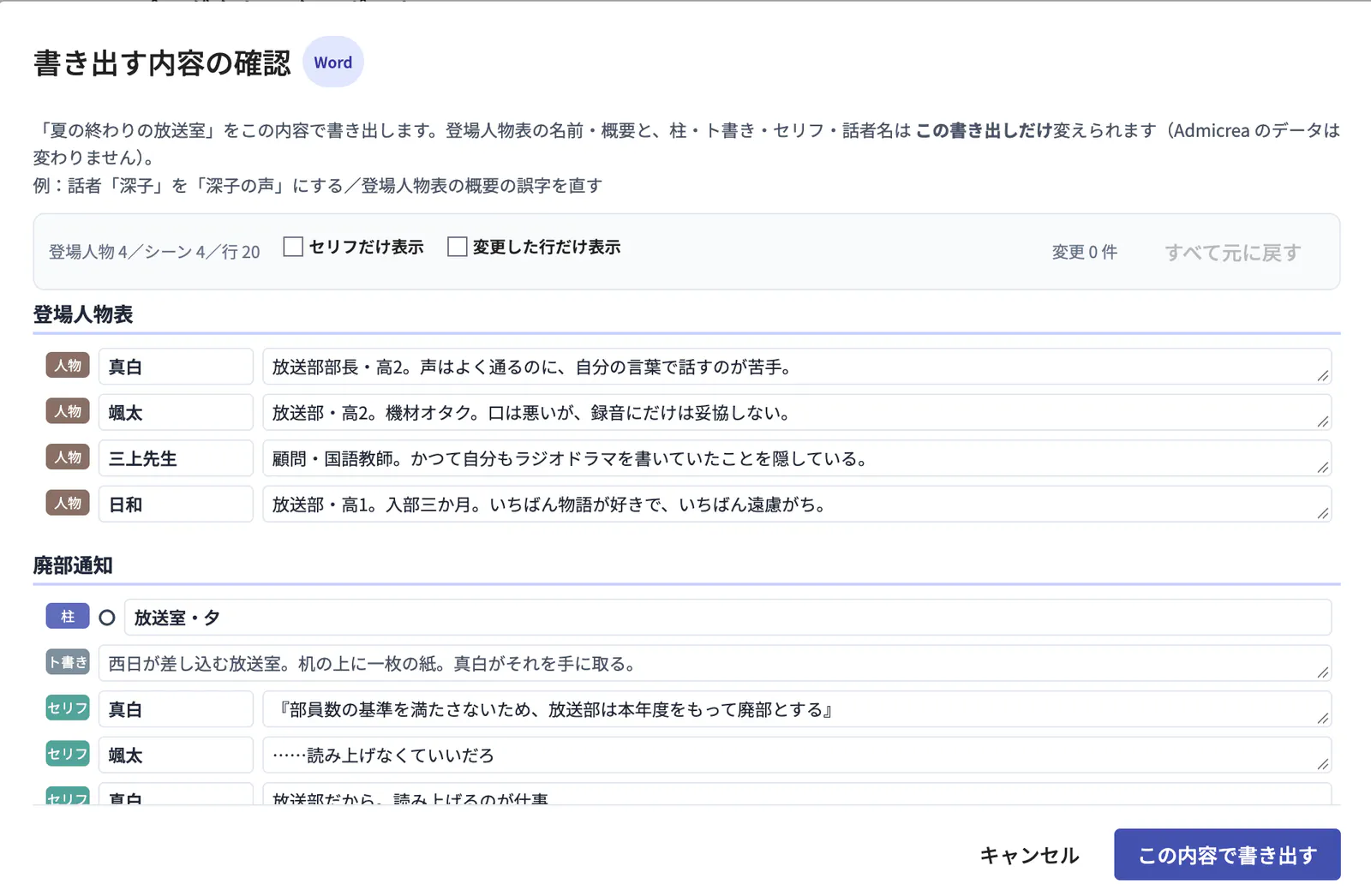
- 提出用だけ、セリフの言い回しを変える
- ある場面だけ、話者「深子」を「深子の声」にする
- 登場人物表の誤字に、書き出す直前で気づいて直す
作品ごと、提出先ごとによく使う設定は、プリセットとして保存できます。登場人物表に載せる人物、セリフ用の短い名前、表紙の有無、書き出し用に差し替えた概要。「応募用は表紙なし・概要なし」「スタッフ配布用は登場人物表あり」のように、名前を付けて使い分けられます。
手元の脚本を、そのまま読み込む
Admicreaを使いはじめるのに、いま書いている脚本を置いていく必要はありません。プロダクトのメニューにある「脚本読み込み」から、Word(.docx)・PDF・テキスト(.txt)の脚本を取り込めます。読み込みも、無料プランで使えます。
「脚本読み込み」で取り込み先と読み方を選び、ファイルを選択する様子(約37秒・音声なし)
ファイルを選ぶと、Admicreaが中身を読んで、柱・ト書き・セリフを自動で見分けます。脚本は書く人によって流儀が違うので、読み方を四つ用意しています。
- 一般的なシナリオ形式(キャラ名「セリフ」)
- 番号柱の台本(「1 場所」のように番号で始まる柱)
- ブロック形式(キャラ名を別の行に置く)
- 戯曲形式(名前と空白のあとにセリフ、鉤括弧なし)
表紙や登場人物表、あらすじが付いていれば、題名・登場人物・あらすじも拾います。「第1話」「#2」のような区切りがあれば、エピソードも分けて取り込みます。
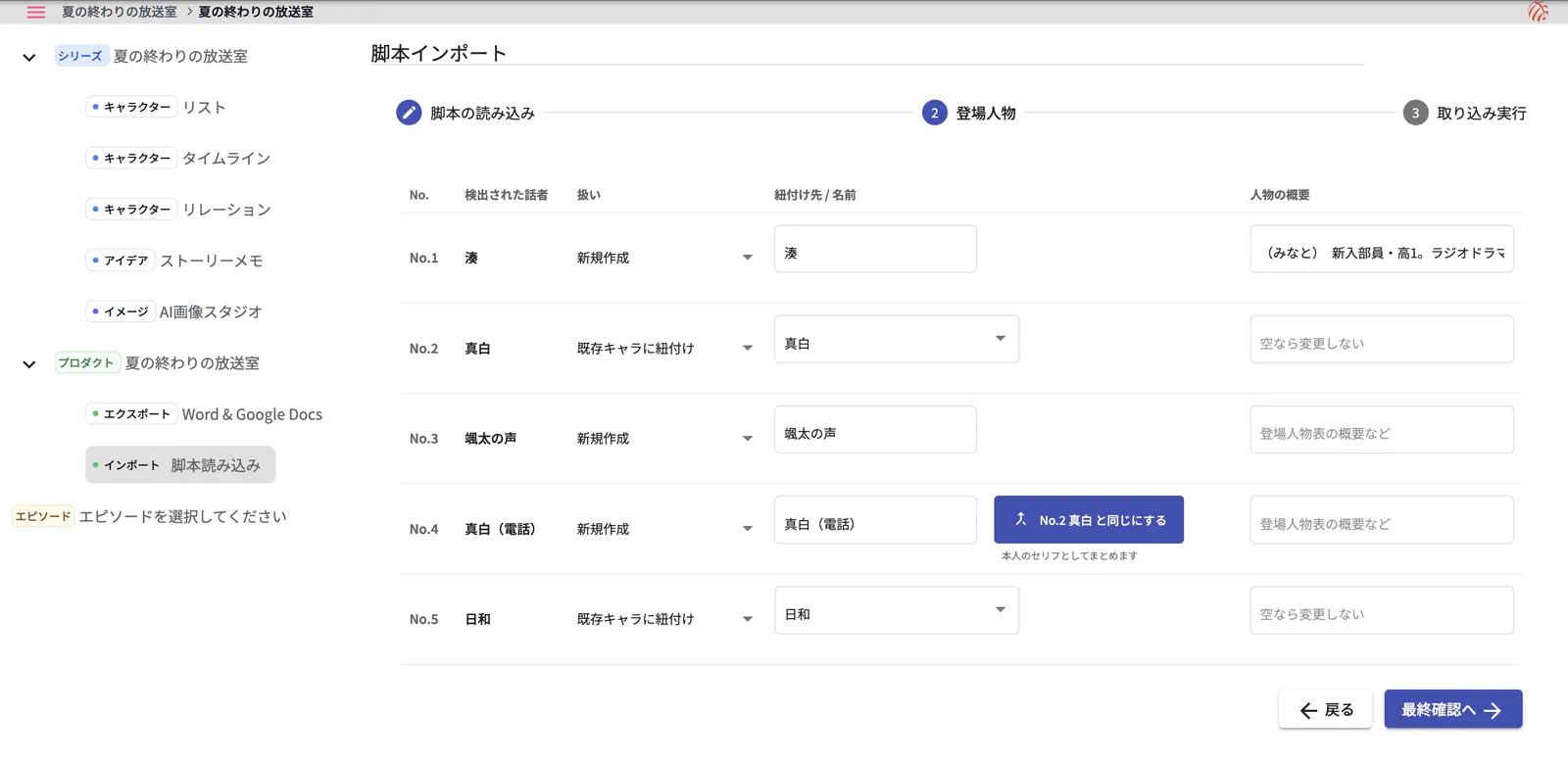
「取り込む」を押すまで、Admicreaのデータには何も書き込まれません。試しに読み込んで、確かめてからやめることもできます。
スキャンした画像のPDFや二段組みのPDFなど、いまはまだうまく読み込めないものもあります。申し訳ないのですが、先に ブログ「読み込み・書き出し編」 にまとめてありますので、ご確認ください。
よくある質問
Wordファイルで書き出せますか?
はい。Wordでそのまま開ける .docx ファイルとして書き出します。200字詰め原稿用紙・縦書きで、表紙と登場人物表が付きます。このページのWordの項にある画像が、実際に書き出したファイルを開いたものです。
縦書きですか、横書きですか?
Wordは縦書き(原稿用紙形式)、Google Docsは横書きです。PDFはAdmicreaオリジナルの読み返し用レイアウトで、横書きです。
コンクールの応募に使えますか?
Wordの書き出しは一般的な脚本の書式にもとづいていますが、すべてのコンクールの規定に合うことを保証するものではありません。書き出した .docx はふつうに編集できるので、募集要項に合わせて手を入れてください。
無料プランでも書き出せますか?
はい。Word・PDF・Google Docsの書き出しも、Word・PDF・テキストの読み込みも、すべて無料プランで使えます。
Google Docsに書き出すと、ドライブの中身を見られませんか?
Admicreaが触れられるのは、Admicreaが作ったファイルだけです。ドライブにある他のファイルを読むことはありません。連携は書き出し画面からいつでも解除できます。
読み込めないファイルはありますか?
スキャンした画像のPDF(文字情報のないもの)と、二段組みのPDFは読み込めません。Wordで書いた脚本は、PDFにせず .docx のまま読み込むのが確実です。うまく読めなかった行は、取り込んだあとにシーンエディタで直せます。
書き出したあとに誤字に気づいたら?
書き出す直前の「書き出す内容の確認」画面で、その場で直せます。直した内容はその書き出しだけに反映され、Admicreaに保存されている脚本は変わりません。書き出したWordやGoogle Docsの上で直すこともできます。
Microsoft Word および Google Docs は、それぞれ Microsoft Corporation および Google LLC の登録商標です。
当サイト・Admicreaはこれらのサービスの公式パートナーではありません。
書きたい物語を、
今日から設計しよう。
書く・読み込む・並べる・書き出す。
脚本づくりの流れを、ひとつのアプリで。
書く・読み込む・書き出すは無料で。
シーンを並べ替えるストーリーボードなどはProプラン(月額¥900)で使えます。


