2026年9月30日
【読み込み・書き出し編】Admicreaの読み込みと書き出し ― 今ある脚本を持ち込んで、原稿用紙の書式で出す

Admicreaを使いはじめるのに、いま書いている脚本を置いていく必要はありません。書きかけの脚本があっても、大丈夫。手元のWord・PDF・テキストを、そのまま読み込んで、続きから書けます。
書き上げたら、脚本でおなじみの書式で書き出せます。日本の脚本の定番、200字詰め原稿用紙・縦書きのWordをはじめ、PDFやGoogle Docsへ。書いた作品は、いつでもふつうのファイルとして手元に持ち出せます。
インポートも、エクスポートも、どちらにも対応しています。この記事では、Admicreaの読み込みと書き出しを紹介します。いつもの執筆が、もっと軽やかに、もっと美しくなりますように。
手元の脚本を、そのまま読み込む
プロダクトのメニューにある「脚本読み込み」から、すでに書いた脚本を取り込めます。対応している形式は、Word(.docx)・PDF・テキスト(.txt)の三つです。脚本の読み込みは、無料プランでも使えます。
ファイルを選ぶと、Admicreaが中身を読んで、柱・ト書き・セリフを自動で見分けます。脚本は書く人によって流儀が違うので、読み方を四つ用意しています。
- 一般的なシナリオ形式(キャラ名「セリフ」)
- 番号柱の台本(「1 場所」のように番号で始まる柱)
- ブロック形式(キャラ名を別の行に置く)
- 戯曲形式(名前と空白のあとにセリフ、鉤括弧なし)
どの読み方が合うかは、ファイルを読んだ時点で自動で判定します。合わなければ手で選び直せますし、柱の記号や話者名の位置を細かく指定する詳細設定もあります。
脚本の頭に表紙や登場人物表、あらすじが付いていれば、そこから題名・登場人物・あらすじも拾います。「第1話」「#2」のような話の区切りがあれば、エピソードも分けて取り込みます。
取り込み先は、新しいプロダクトとして始めるか、いま選んでいるプロダクトの末尾に追加するかを選べます。続きものの脚本を、1話ずつ足していくこともできます。
書きかけの脚本が、そのままの形で引き継がれる
ファイルを読み込むと、結果は画面の右側にすぐ並びます。エピソードがいくつ、シーンがいくつ、登場人物が何人。シーンごとに、柱の下にト書きとセリフが続きます。取り込む前に、この画面で中身を確かめて整えられます。
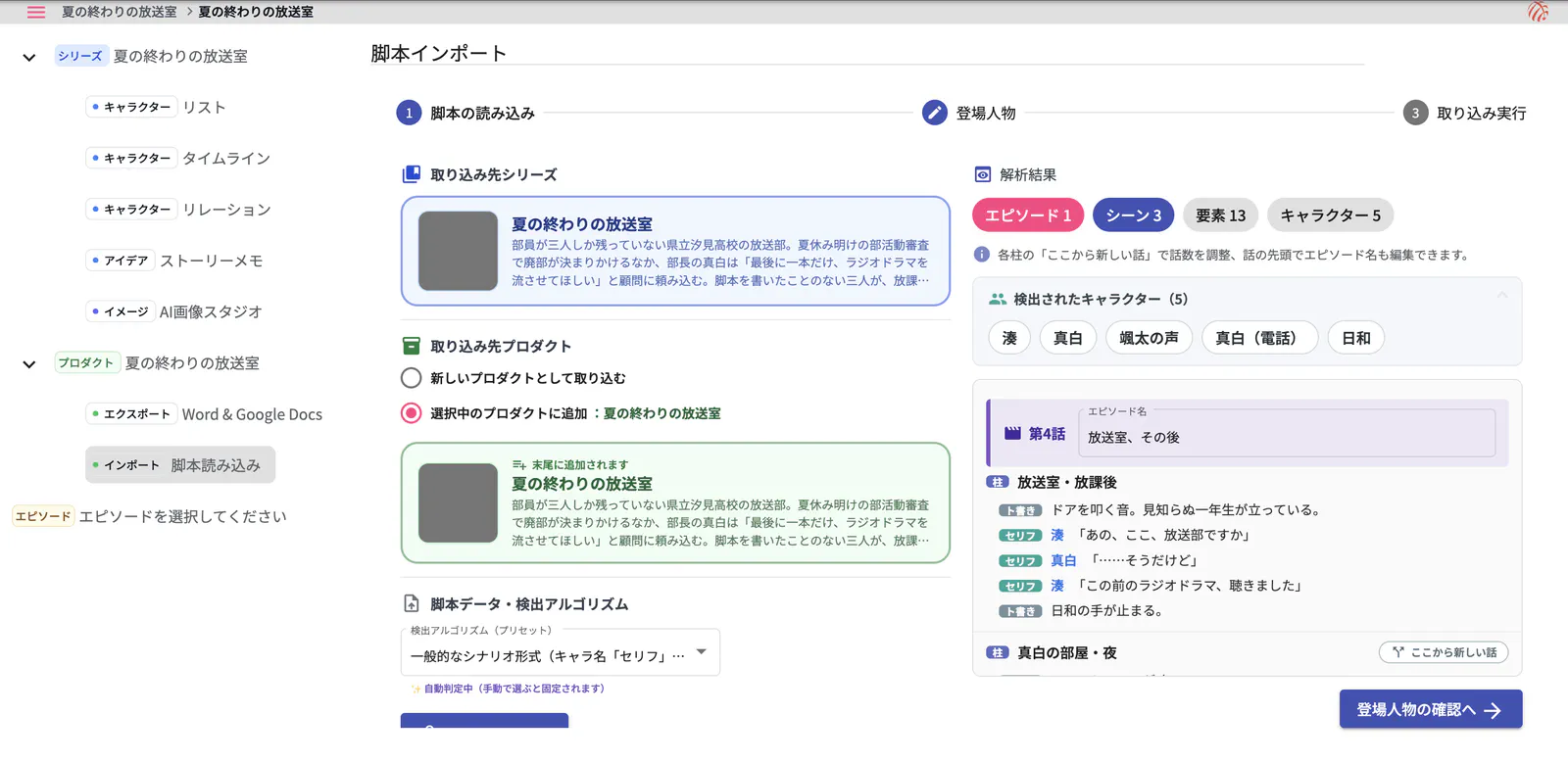
右側が読み込み結果。話数は既存の続きから振られ(ここでは第4話)、エピソード名もその場で書き込めます。
うまく読めなかった行があれば、何行目で何が起きたかが警告として出ます。読み方の設定を変えれば、結果はその場で読み直されます。
話の区切りも、ここで直せます。柱ごとの「ここから新しい話」を押せば、そこから次の話になります。エピソード名もその場で書き込めます。
登場人物も、取り込む前に一覧で確かめます。キャラクターのデータも、脚本の「登場人物表」から読み取ります。本文で「花子」とだけ書かれていても、人物表に「山田花子(28) 十年ぶりに帰郷した元デザイナー」とあれば、名前は「山田花子」に補われ、人物の概要も自動で入ります。
すでにシリーズにいるキャラクターとも、自動でつながります。「佐藤 次郎」を登録してあれば、本文の「次郎」は人物表の「佐藤次郎」を経て、そのキャラクターに紐づきます。空白の違いも吸収します。既存のデータがあっても、同じ人物が二重にできることはありません。見つからない話者は、新しいキャラクターとして作られます。
脚本には、同じ人物が別の書き方で出てくることがよくあります。「花子の声」「深子(電話)」「深子(回想)」。こうした話者には「〜と同じにする」ボタンが出て、押すだけで本人のセリフとしてまとめられます。人物がいつのまにか何人にも増えている、ということが起きません。「店員(女)」「店員(男)」のような別人は、まとめる候補に出しません。
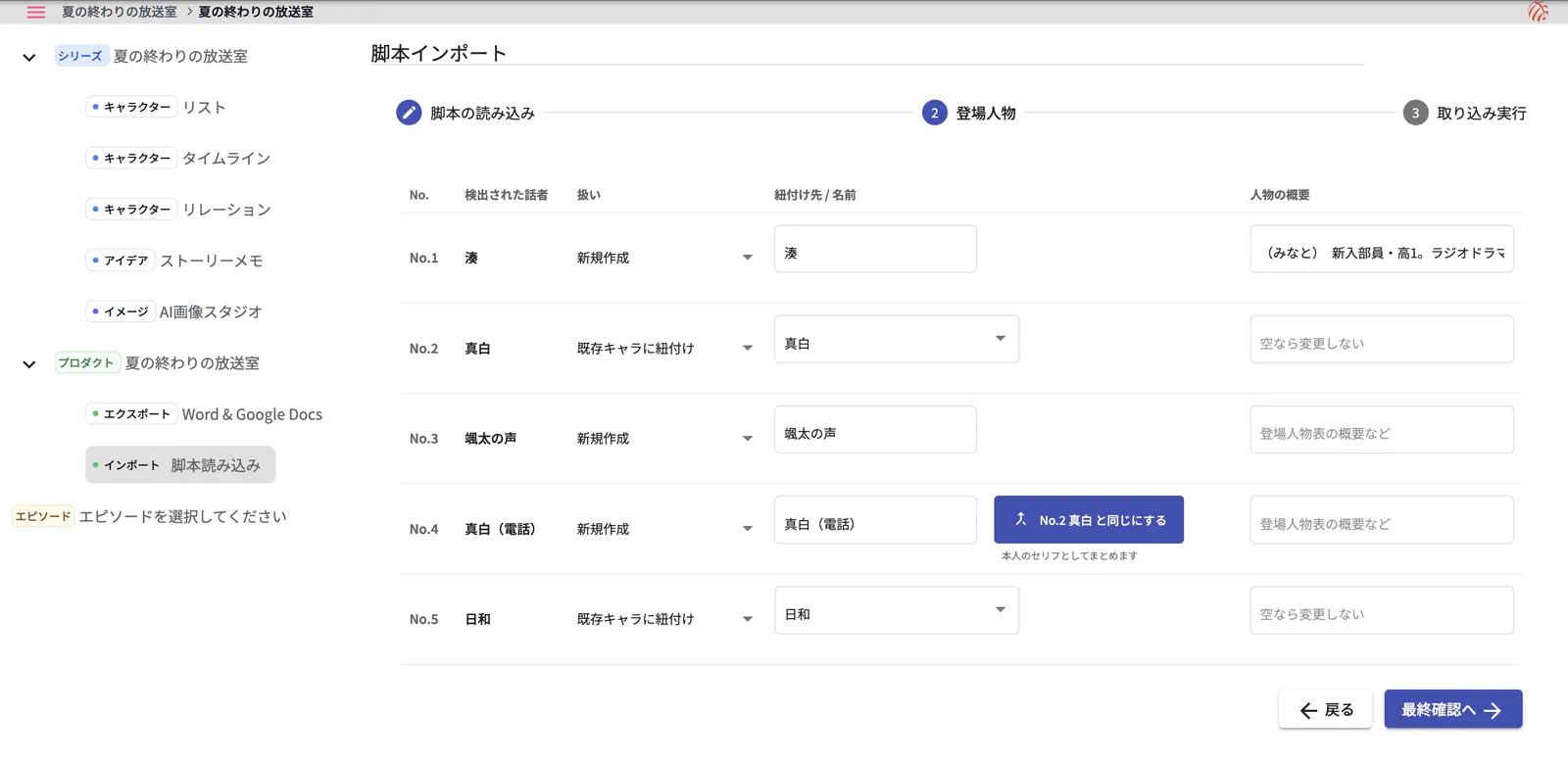
すでにいる「真白」「日和」は既存のキャラクターに自動で紐づき、「真白(電話)」には本人とまとめるボタンが出ます。
つまり、手元の脚本を読み込むだけで、Admicrea用のキャラクターデータがそのまま出来上がります。
ほかにも一人ずつ、「既存のキャラクターに紐づける」「新しく作る」「別の話者とまとめる」「話者未確定のまま取り込む」を選べます。名前の修正や、人物の概要の入力もここでできます。
「取り込む」を押すまで、Admicreaのデータには何も書き込まれません。試しに読み込んで、確かめてからやめることもできます。
一行ずつの「これはト書きではなくセリフ」といった直しは、取り込んだあとにシーンエディタで行います。読み込みは完璧を目指すものではなく、手で打ち直す量を減らすための機能だと考えてください。
書き出しは、三つの形式から
書き終えた脚本は、プロダクトのメニューにある「エクスポート」から書き出します。形式は三つです。
- Word:200字詰め原稿用紙・縦書き・A4。コンクールなど、書式の指定があるときに
- PDF:Admicreaオリジナル。キャラクターの画像や色で、物語の全体を読みやすく確認したいときに
- Google Docs:横書き。ブラウザで開いて、人に見せたり直したりしたいときに
Word(縦書き・原稿用紙)
表紙 → 登場人物表 → 作品の概要 → 本文の順。A4縦書き
PDF(Admicreaオリジナル)
キャラクターの画像とテーマカラーつき。シーンの画像も入る
Google Docs(横書き)
自分のGoogleドライブに作成。柱・ト書き・セリフを区切り線で整理
どれも同じ脚本から書き出したものです(画像をクリックすると拡大表示)。
書き出す範囲は、プロダクト全体か、エピソード1話ぶんを選べます。
※Word・PDF・Google Docsの書き出しは、どれも無料プランで使えます。
書き出す直前に、中身を確かめて直せる
書き出しボタンを押すと、ファイルを作る前に「書き出す内容の確認」が開きます。登場人物表と、エピソードごとの柱・ト書き・セリフ・話者名が、書き出す順に一覧で並びます。
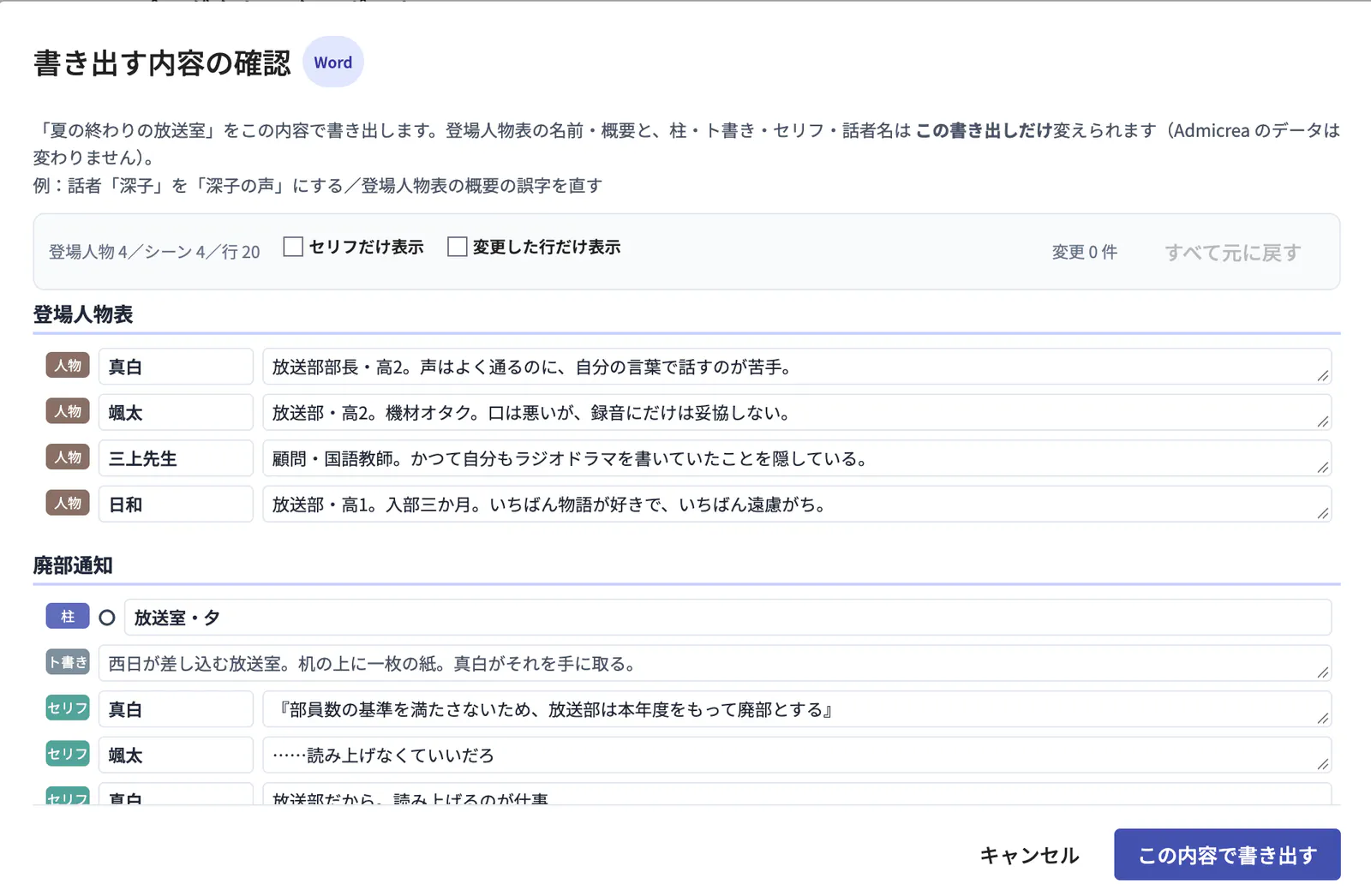
ここで直したことは、その書き出しだけに反映されます。Admicreaに保存されている脚本は変わりません。
- 提出用だけ、セリフの言い回しを変える
- ある場面だけ、話者「深子」を「深子の声」にする
- 二人が同時に話すセリフを「一郎&花子」にする
- 登場人物表の概要の誤字に、書き出す直前で気づいて直す
「セリフだけ表示」でト書きを隠して読み通すことも、「変更した行だけ表示」で直した箇所だけ見直すこともできます。直しはいつでも一行ずつ、あるいはまとめて元に戻せます。
書き出してから誤字に気づき、設定を開き直してもう一度書き出す。この手間とストレスを、書き出しの手前でなくすための画面です。
Word:脚本でおなじみの、縦書きの原稿用紙
Wordの書き出しは、日本の脚本で一般的な原稿用紙形式の縦書きです。表紙、登場人物表、プロダクトの概要、本文の順に並びます。
柱は「〇」と場所、ト書きは3字下げ、セリフは名前に続けて「」で書き、2行目からは1字下げ。脚本でいちばん見慣れた並び方です。ページ番号の位置と、表紙から数えるか本文から数えるかも指定できます。
PDF:読むための、オリジナルの形式
PDFは、Admicreaで作った物語を読みやすく眺めるための形式です。
セリフにキャラクターの画像とテーマカラーが付き、誰が話しているかがひと目で分かります。シーンやエピソードに画像を付けていれば、それも一緒に入ります。
フォントは明朝体、ゴシック体、手書き風など五種類から選べます。文字の色や余白、ページ番号の位置、シーンごとに改ページするかどうかも調整できます。印刷向けに、文字をすべて黒にする配色も用意しています。
できあがったPDFの表示リンクは一時的なものです。必要なPDFは、開いたらすぐ手元に保存してください。
Google Docs:自分のDriveに、横書きで
Google Docsの書き出しでは、あなた自身のGoogleドライブに、新しいドキュメントが作られます。柱・ト書き・セリフは区切り線で見分けやすく並び、ト書きの字下げは縦書きと同じです。
できたドキュメントは普通のGoogle Docsなので、共同で書いている人やスタッフにそのまま共有できます。
Googleアカウントとの連携は、書き出しのときに許可を求めます。Admicreaが触れられるのは、Admicreaが作ったファイルだけです。ドライブにある他のファイルを読むことはありません。連携は、書き出し画面からいつでも解除できます。
毎回の設定は、プリセットに
作品ごと、提出先ごとに、よく使う見せ方があります。そうした設定は、書き出し画面で整えてプリセットとして保存できます。
- 登場人物表に載せる人物を選ぶ。最初から、書き出す範囲のセリフに登場する人物だけに絞られます。第1話だけを書き出すときに、まだ出てこない人物が表に並ぶことはありません
- 名前が長い人物に、セリフ用の短い名前を付ける。登場人物表はフルネームのまま、セリフの名前だけを短くできます
- 作品やエピソードの概要を、書き出し用の文章に差し替える
- 表紙を「題名とペンネーム」「題名のみ」「表紙なし」から選ぶ
- 正体を伏せたい人物を、登場人物表から外す
「応募用は表紙なし・概要なし」「スタッフ配布用は登場人物表あり」のように、名前を付けて保存しておけます。プリセットはシリーズに保存されるので、同じシリーズの別の作品でもそのまま使えます。
毎回使う設定はプリセットに、今回だけの直しは確認画面で。それでも残る細かな直しは、書き出したWordやGoogle Docsの上で手を入れてください。どちらも普通に編集できるファイルです。
読み込めないもの、うまく読めないもの
申し訳ございませんが、脚本の書き方は人によってさまざまなため、すべての脚本を正確に読み込めることは確認・保証できておりません。読み込んだあとに一部を直していただくなど、お手数をおかけしますが、対応できる書き方は随時増やしていきます。
PDFで読めないもの
- スキャンした画像のPDF。文字情報が入っていないので読めません。文字を選択してコピーできるPDFが対象です。
- 二段組みのPDF。1ページに上下2段で本文が組まれているものは、行の順番が崩れます。
PDFでうまく読めないことがあるもの
- Wordなどで変換したときに文字が化けているPDF。「ー」が別の記号になる、小さい「っ」が抜ける、といったものです。PDFの側の問題なので、Admicreaでは直せません。Wordで書いた脚本は、PDFにせず .docx のまま読み込んでください。
- 表紙の題名が大きな文字で2列に組まれているPDF。題名の文字が混ざることがあります。取り込み先のプロダクト名は、その場で直せます。
- 横書きの戯曲で、長いセリフが次の行に折り返しているもの。折り返しがつながらず、別の要素に分かれることがあります。
- ト書きが短い行ばかりの書式。1行の長さがはっきりしないため、行の最後で折り返したト書きをつなぎ直せず、分かれたまま取り込むことがあります。
書き方によってうまく読めないもの(どの形式でも)
- セリフの中のカギ括弧。「太郎「彼が「行く」と言った」」のように、セリフの中で「」を重ねると、そのセリフがト書きとして取り込まれます。内側を『』にした「太郎「彼が『行く』と言った」」なら、正しく読めます。
読み込んだ結果が細切れになっているときは、画面にその旨の案内が出ます。
関連ブログ
ブログ一覧を見る


書きたい物語を、
今日から設計しよう。
書く・読み込む・並べる・書き出す。
脚本づくりの流れを、ひとつのアプリで。
書く・読み込む・書き出すは無料で。
シーンを並べ替えるストーリーボードなどはProプラン(月額¥900)で使えます。


