2026年8月20日
【脚本エディタ編】Admicreaの脚本エディタ ― 書くリズムを止めない、脚本のための入力

脚本を書くとき、Admicreaが何より大切にしているのは、書き手の思考を止めないことです。
柱、ト書き、セリフ——性質の異なる要素が、書くそばから自然に整っていく。頭に浮かんだ流れを、体裁や操作に気を取られることなく、そのまま書き切れる。Admicreaの脚本エディタは、その「書き心地」のために作りました。
まずは、実際に書いているところをご覧ください。
柱・ト書き・セリフが、書くそばから整う
脚本の本文は、柱(場所・時間)、ト書き(動作・状況)、セリフの3つで構成されます。 Admicreaでは、この3つをそれぞれの役割どおりに入力します。柱はシーンの名前としてタブに、ト書きは落ち着いた灰色の行に、セリフは話し手の顔と名前を添えた吹き出しに——書いた内容が、書いたそばから脚本の形に整っていきます。
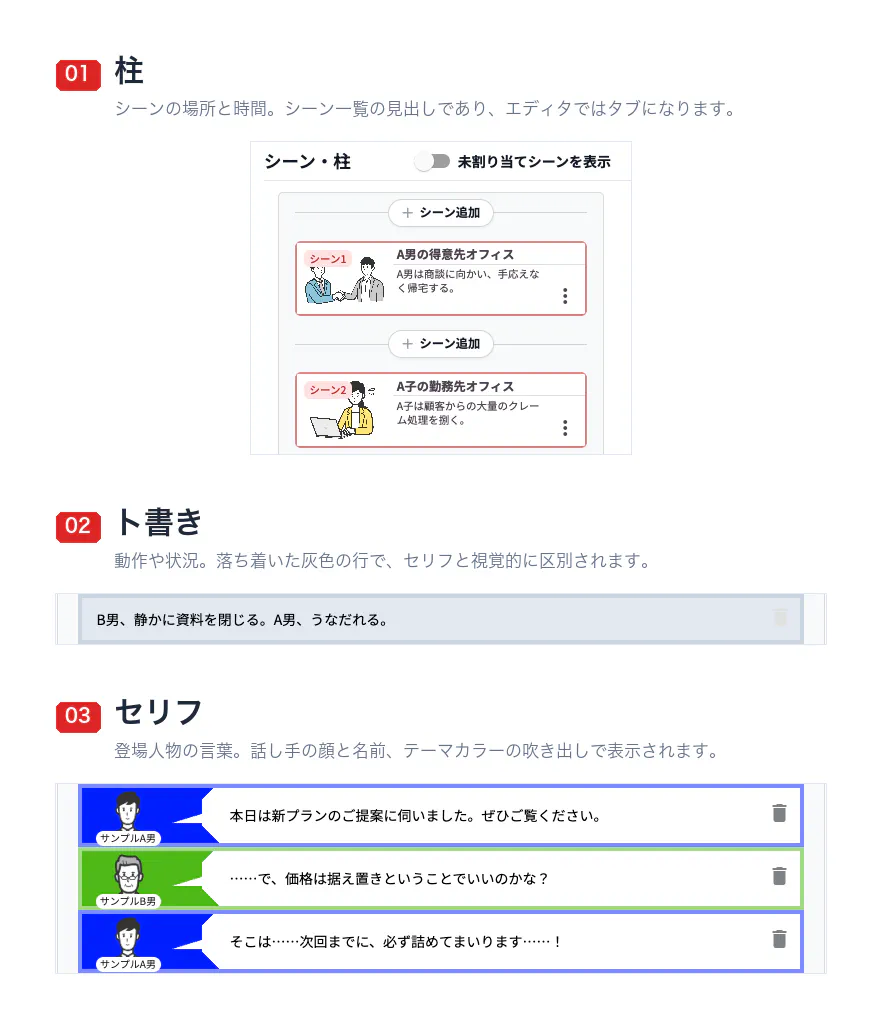
体裁を気にする時間は、物語を考える時間に変わります。
キャラクターの切り替えは、キーひとつ
入力欄は、ひとつだけです。ここに向かって書き続けるだけで、ト書きとセリフを行き来できます。
- Tabキーで、セリフの入力モードへ。押すたびに、話し手が次のキャラクターへ送られます
- Ctrl+Qで、一つ前のキャラクターへ。3人以上の会話で、少し前の話し手に戻りたいときに
- Shift+Tabで、ト書きの入力モードへ
- Shift+Enterで確定(Enterだけなら改行なので、長いセリフも安心です)
セリフを確定すると、話し手は自動的に次のキャラクターへ進みます。AとBが交互に言葉を交わす場面なら、Tabに触れることすらなく、ただ台詞を打ち続けるだけで掛け合いが出来上がります。マウスに手を伸ばす必要はほとんどありません。もちろん、モードやキャラクターの切り替えは、入力欄の横のボタンからも行えます。
キャラクターには、それぞれテーマカラーがあります。セリフの吹き出しはその色で塗られ、入力欄の枠も「いま誰が話す番か」の色に変わります。誰の発言かが一目で分かるので、登場人物が多い会話劇でも視線が迷いません。
登場人物は、ドラッグして連れてくる
エディタの右側には、シリーズに登録したキャラクターの一覧が並んでいます。 そこから「シーンに登場するキャラクター」の枠へドラッグ&ドロップすれば、そのキャラクターがこのシーンの話し手として加わります。Tabで巡るのは、ここに置いた人たちだけ。シーンごとに、登場人物を絞り込んでおけます。
シーンから外しても、そのキャラクターのセリフは消えません。 登場人物を入れ替えながら、構成を気軽に試せます。また、一覧に登録していないキャラクターのセリフも書けるので、通りすがりの人物のひと言のような、その場かぎりの声も置いておけます。
そして書いている途中で「この人物の設定、どうだったか」と手が止まったら、入力欄の横の「キャラ詳細」を開いてください。右のパネルが、いま話し手になっているキャラクターの設定とタイムラインに切り替わります。別の画面へ移らずに確認でき、その場で書き足すこともできます。
書いた後に、自由に組み替えられる
物語は、一直線には進みません。 「このセリフはもっと後に」「このト書きは前へ」——書きながら順番を練り直すのは、創作の自然な一部です。
Admicreaでは、書いたセリフやト書きをドラッグ&ドロップで並べ替えられます。順番を変えても、体裁は崩れません。 直したい行はクリックすればその場で書き換えられ、いらない行は削除——消した直後なら「元に戻す」でひと息に復活します。もちろんCmd/Ctrl+Zでの取り消し、Shift+Cmd/Ctrl+Zでのやり直しも効きます。
(シーンそのものの順番も、シーン一覧でドラッグして入れ替えられます。前回の記事で触れた「書くことと、組み立て直すことを、同じ画面で行き来する」設計は、本文の一行から場面の並びまで、同じ考え方でつながっています。)
複数のシーンを、タブで行き来する
シーンを開くたびに、エディタの上部にタブが増えていきます。ブラウザのタブのように、開いておいたシーンをクリックひとつで切り替えられます。 前の場面のやり取りを確かめてから次の場面へ戻ったり、離れた二つの場面を行き来してセリフの調子を揃えたり。よく使うシーンを開いておけば、必要なときにすぐ戻れます。
未保存の変更があるタブには「*」が付き、保存ボタンにも印が灯ります。保存はCmd/Ctrl+S、あるいは保存ボタンから。書きかけのまま別の画面へ移ろうとすれば、Admicreaが保存するかどうかを尋ねます。
書いたその先まで、ひとつのアプリで
完成した脚本は、3つの形式で書き出せます。
- Word — 200字詰め原稿用紙・縦書き・A4。日本の脚本の標準的な体裁で、そのまま印刷や提出に
- Google Docs — 横書き。Googleドライブに直接書き出し、共同編集や共有に
- PDF — Admicreaオリジナルの読みやすいフォーマット。表紙や登場人物表、フォント(明朝・ゴシックなど5種)を選んで、物語全体をさっと確認するときに
Word(縦書き・原稿用紙)
表紙 → 登場人物表 → 作品の概要 → 本文の順。A4縦書き
PDF(Admicreaオリジナル)
キャラクターの画像とテーマカラーつき。シーンの画像も入る
Google Docs(横書き)
自分のGoogleドライブに作成。柱・ト書き・セリフを区切り線で整理
どれも同じ脚本から出力したものです(画像をクリックすると拡大表示)。
作品全体を1本にまとめることも、エピソードを指定して1話分だけ書き出すこともできます。
そして逆方向——すでに手元にある脚本を、Admicreaに読み込むこともできます。Word・PDF・テキスト、あるいは貼り付けから、柱・ト書き・セリフを判別してシーンに分解し、話し手をキャラクターに対応づけます。縦書きのPDF台本にも対応しています。
書く場所から、提出・共有の形まで——ひとつのアプリで完結します。
続報をお待ちください
Admicreaは現在、リリースに向けて開発中です。 最新情報や開発の裏側は、公式SNSでお届けしています。気になった方は、フォローして続報をお待ちください。
- X(旧Twitter): @admicrea
- Instagram: @admicrea_app
次回は、物語を支える「キャラクター機能」を紹介する予定です。
関連ブログ
ブログ一覧を見る


書きたい物語を、
今日から設計しよう。
書く・読み込む・並べる・書き出す。
脚本づくりの流れを、ひとつのアプリで。
書く・読み込む・書き出すは無料で。
シーンを並べ替えるストーリーボードなどはProプラン(月額¥900)で使えます。


