2026年11月24日
【キャラクタータイムライン】登場人物全員の年表を、1枚の表で

書いているうちに、「この日、あの人はどこにいたのか」を確かめたくなることがあります。
キャラクターのデータの持ち方を改善し、登場人物全員の年表を、少ない読み込みで開けるようになりました。よくなったので、11月21日から、キャラクタータイムラインを無料(Free プラン)でも使えるようにしました。
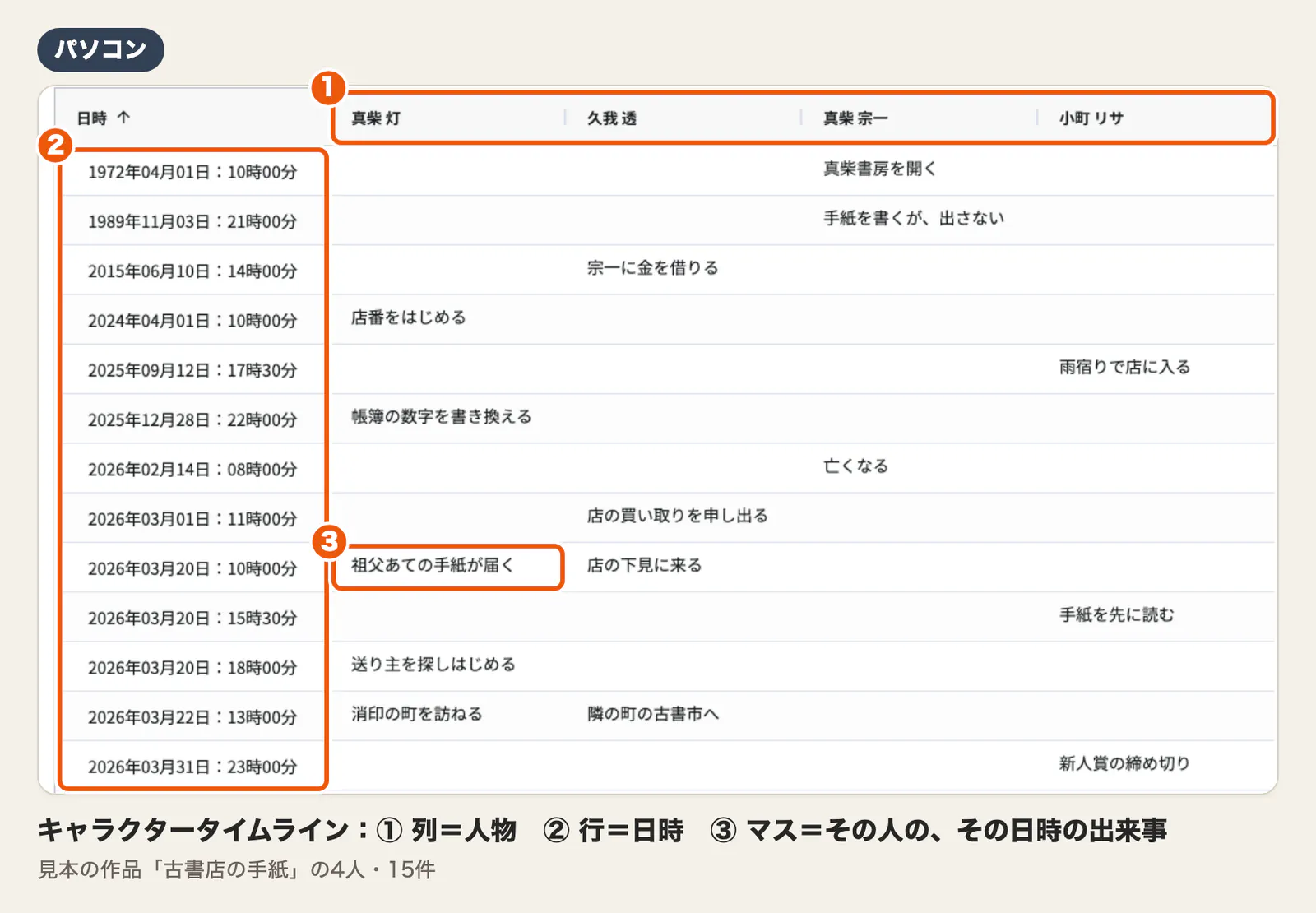
キャラクタータイムラインは、登場人物全員の出来事(イベント)を、1枚の年表に並べる画面です。列に人物、行に日時が並び、マスにその人のその日時の出来事が入ります。
開き方
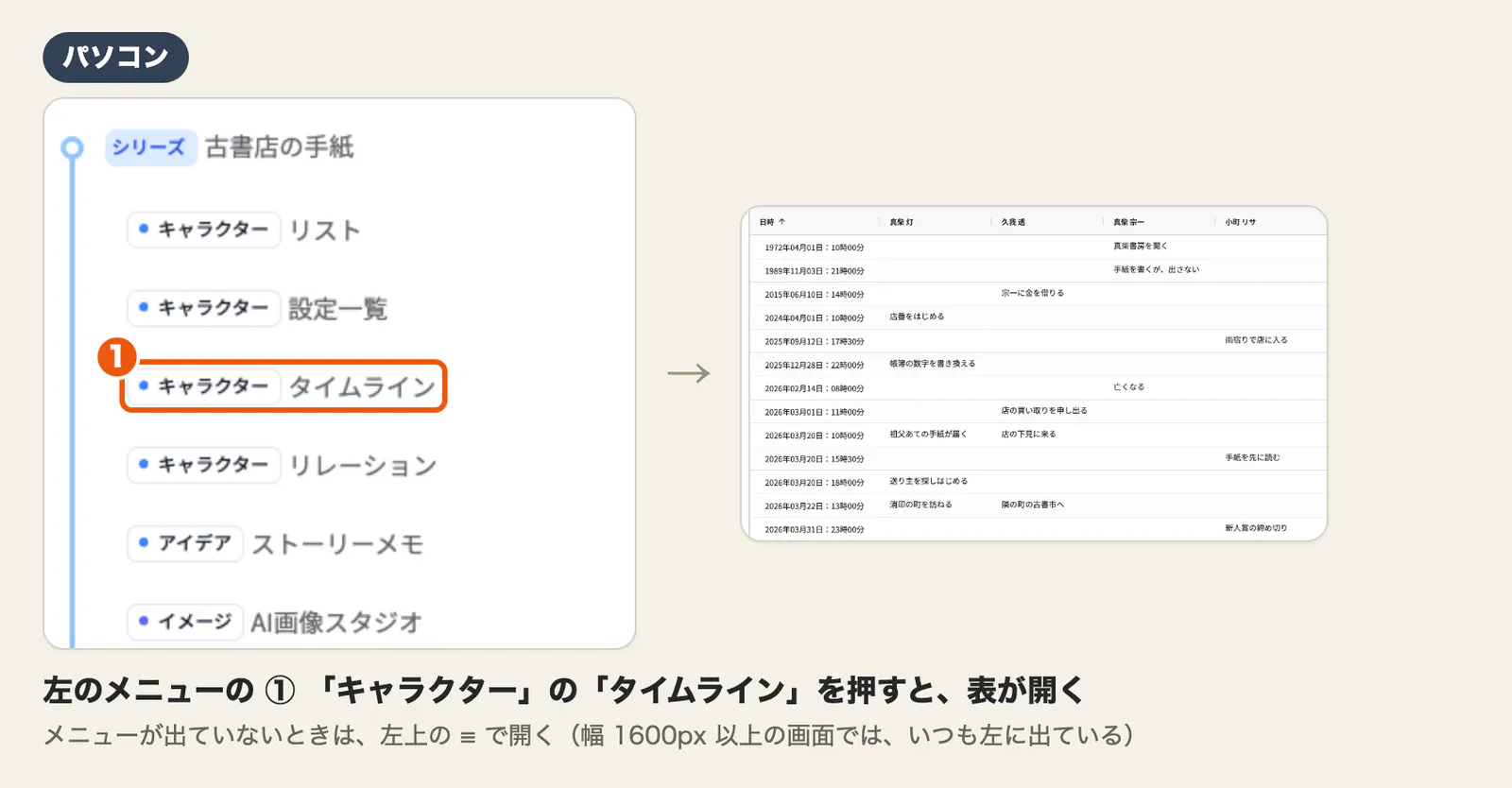
左上の ≡ でメニューを開き、「キャラクター」の「タイムライン」を押します。幅の広い画面(1600px 以上)では、メニューは左にいつも出ています。
同じ日に、誰が何をしていたか
出来事のマスを押すと、表の下に「イベント詳細」が開き、概要と日時が出ます。
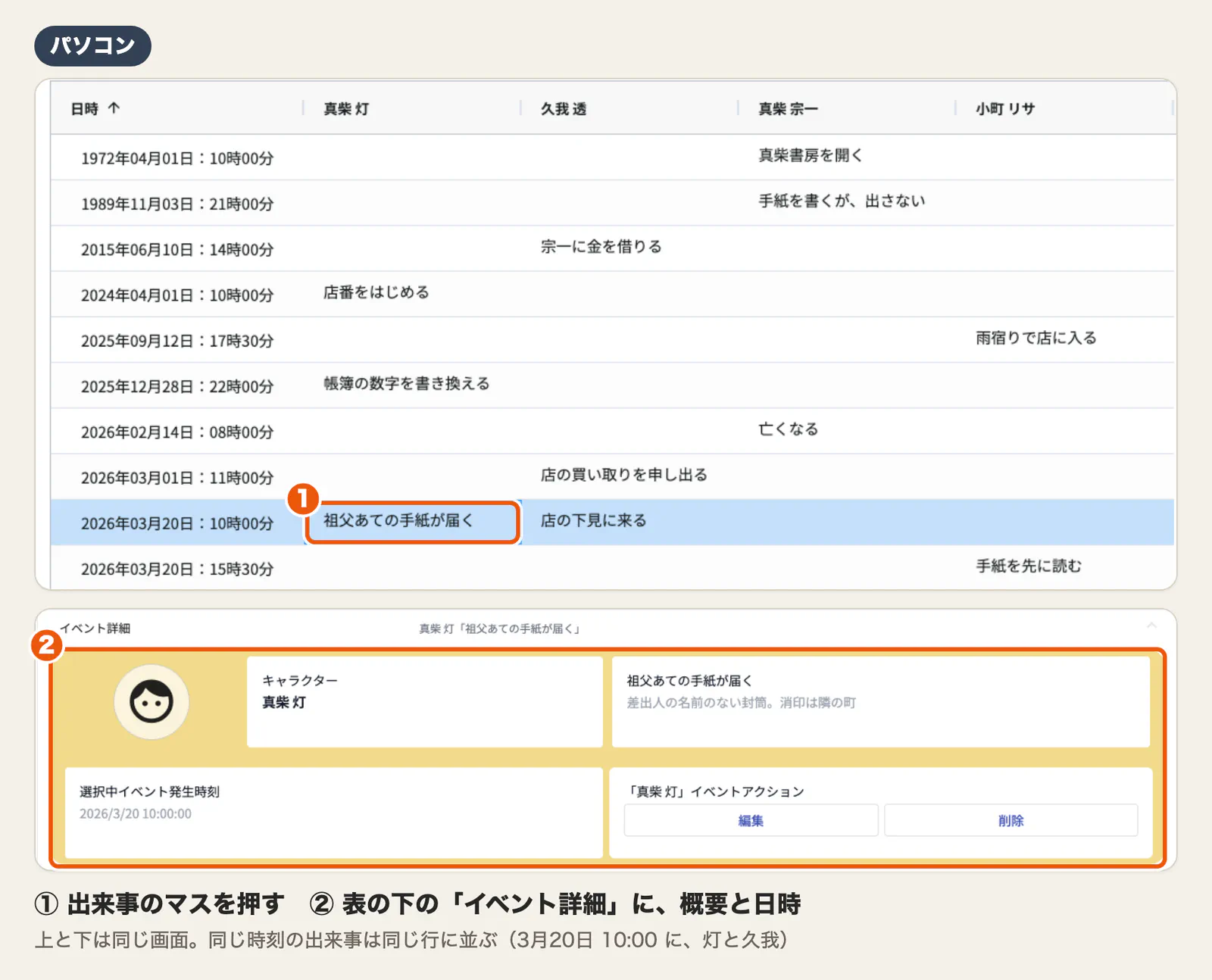
同じ時刻の出来事は、同じ行に並びます。行を横に読めば、その時刻に誰が何をしていたかがわかります。日時の列を縦に読めば、1989年の次が2015年、というように、誰も動いていない時期にも気づけます。
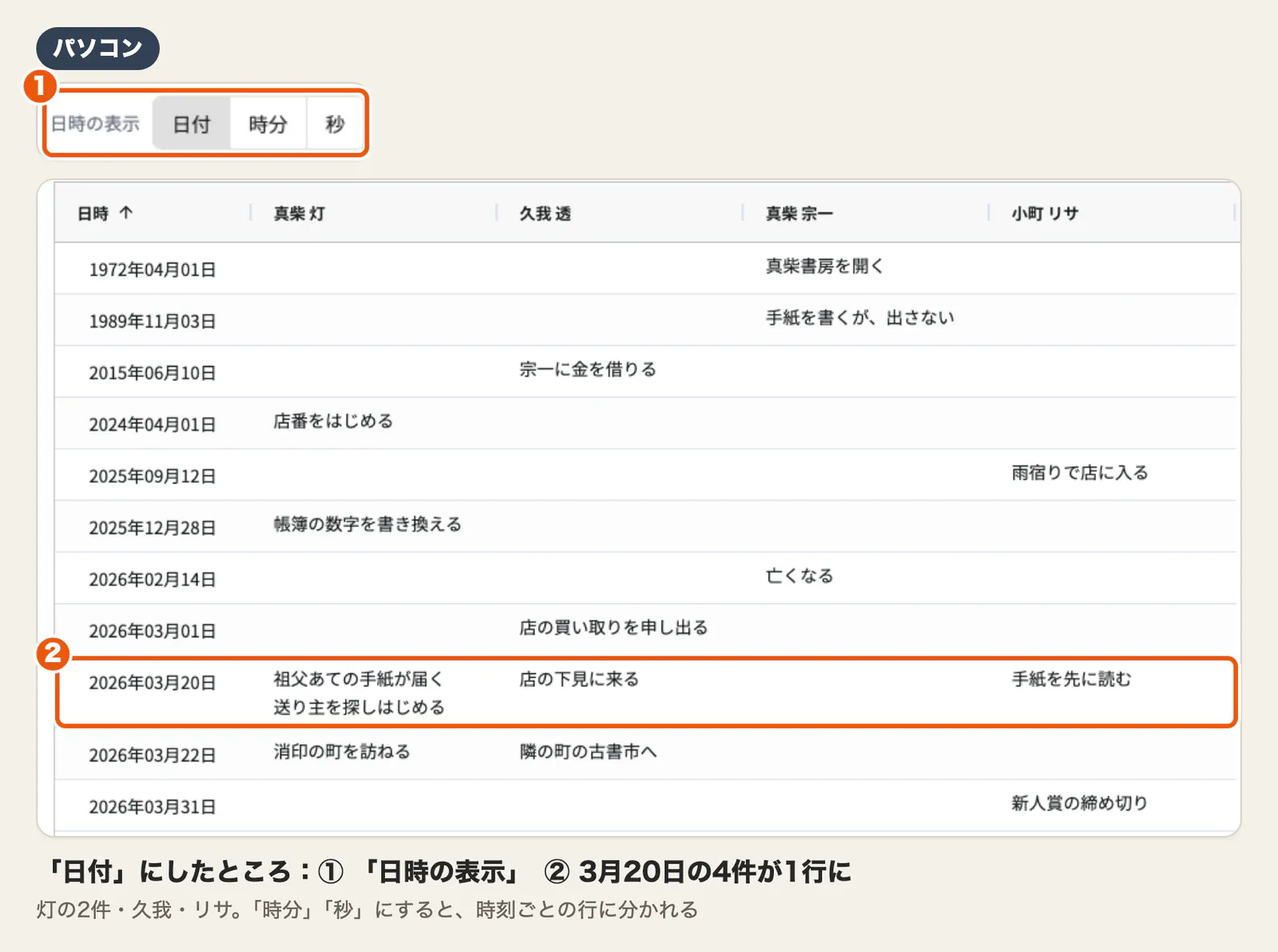
右上の「日時の表示」で、行の区切りを「日付」「時分」「秒」から選べます。「日付」にすると、同じ日の出来事が1行にまとまります。
出来事を足す
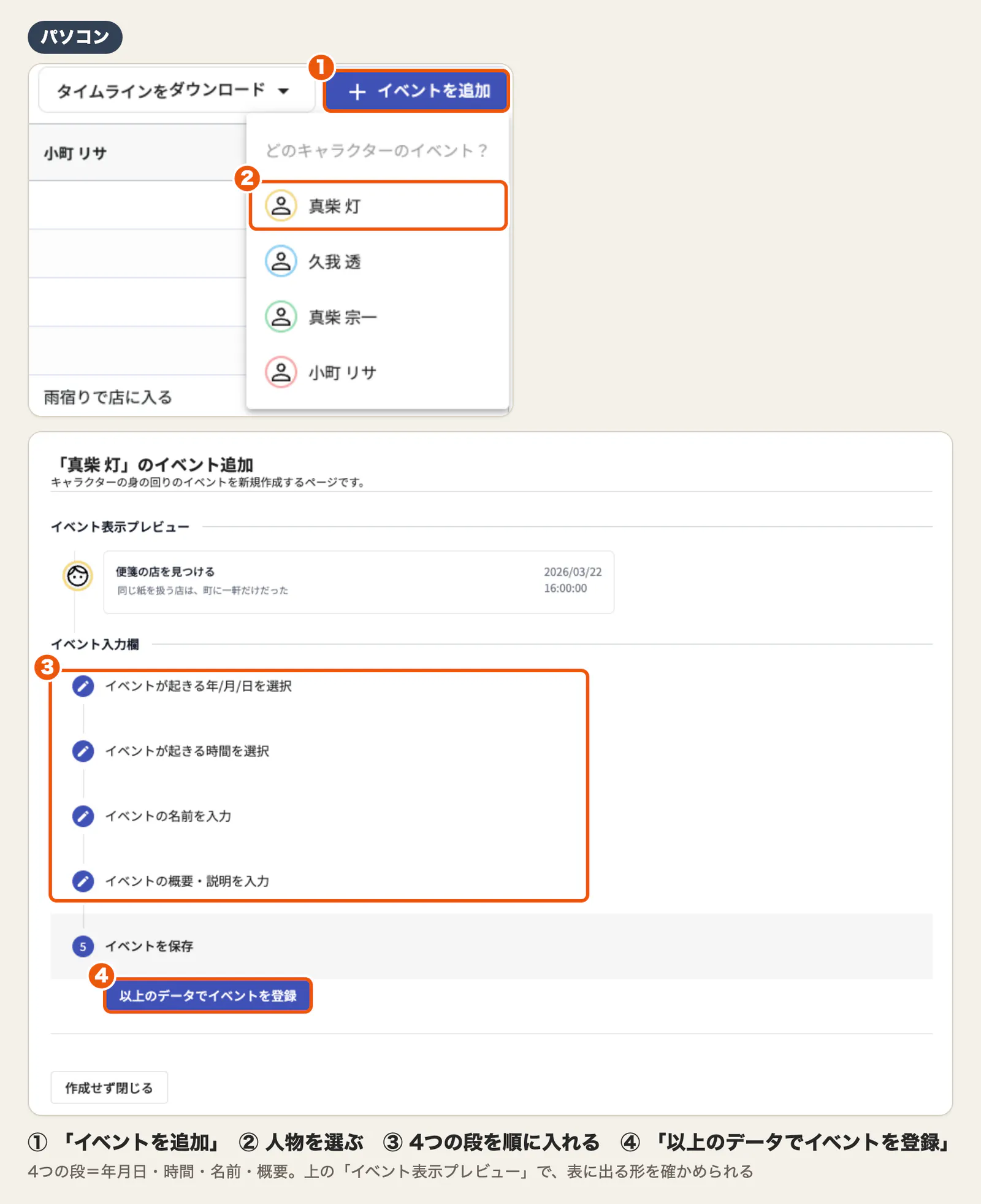
右上の「イベントを追加」を押し、「どのキャラクターのイベント?」で人物を選びます。窓が開くので、年月日・時間・名前・概要を順に入れ、「以上のデータでイベントを登録」を押します。表のその人の列に、名前が入ります。
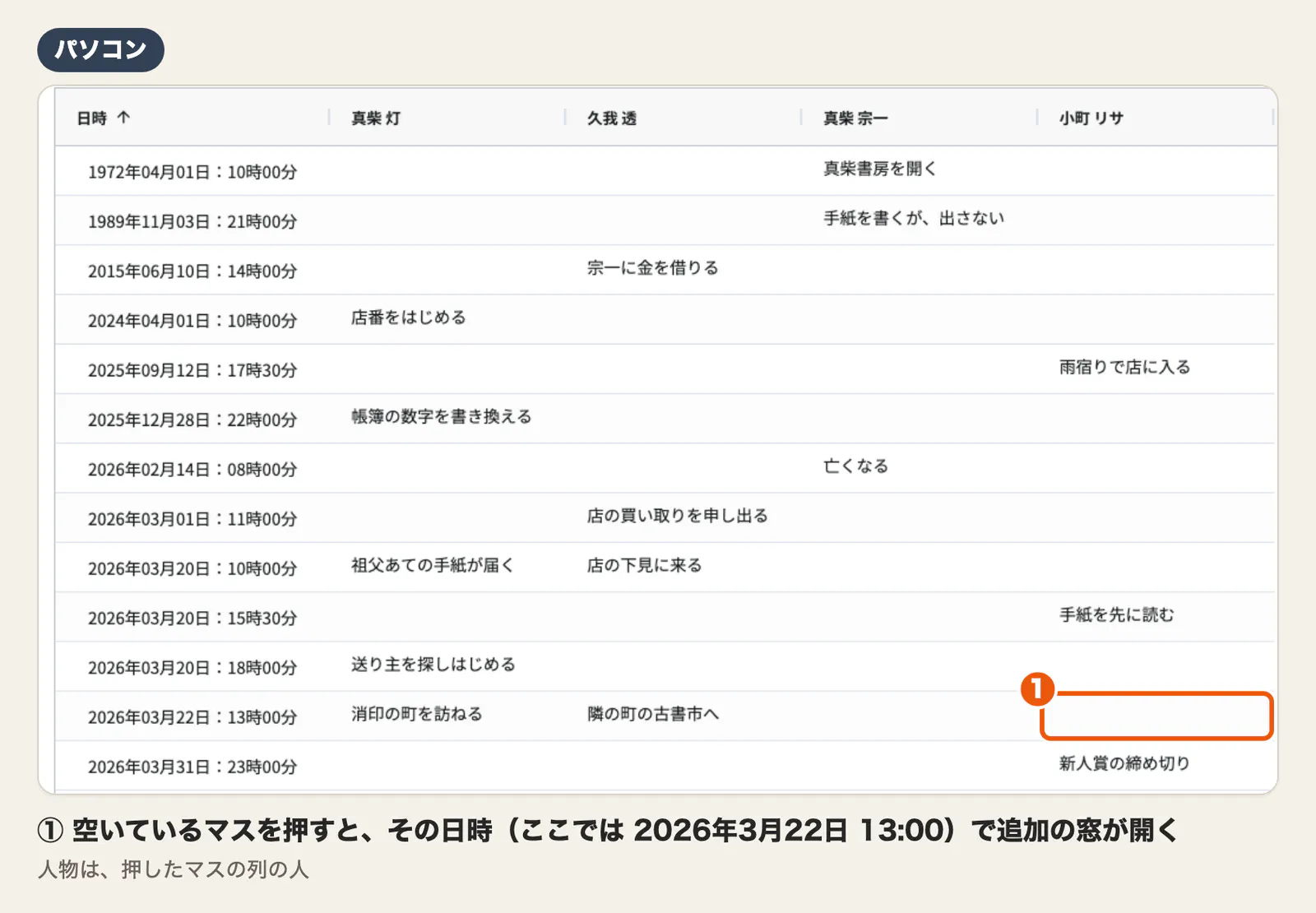
空いているマスを押しても足せます。押したマスの列の人物と、その行の日時が入った状態で、窓が開きます。
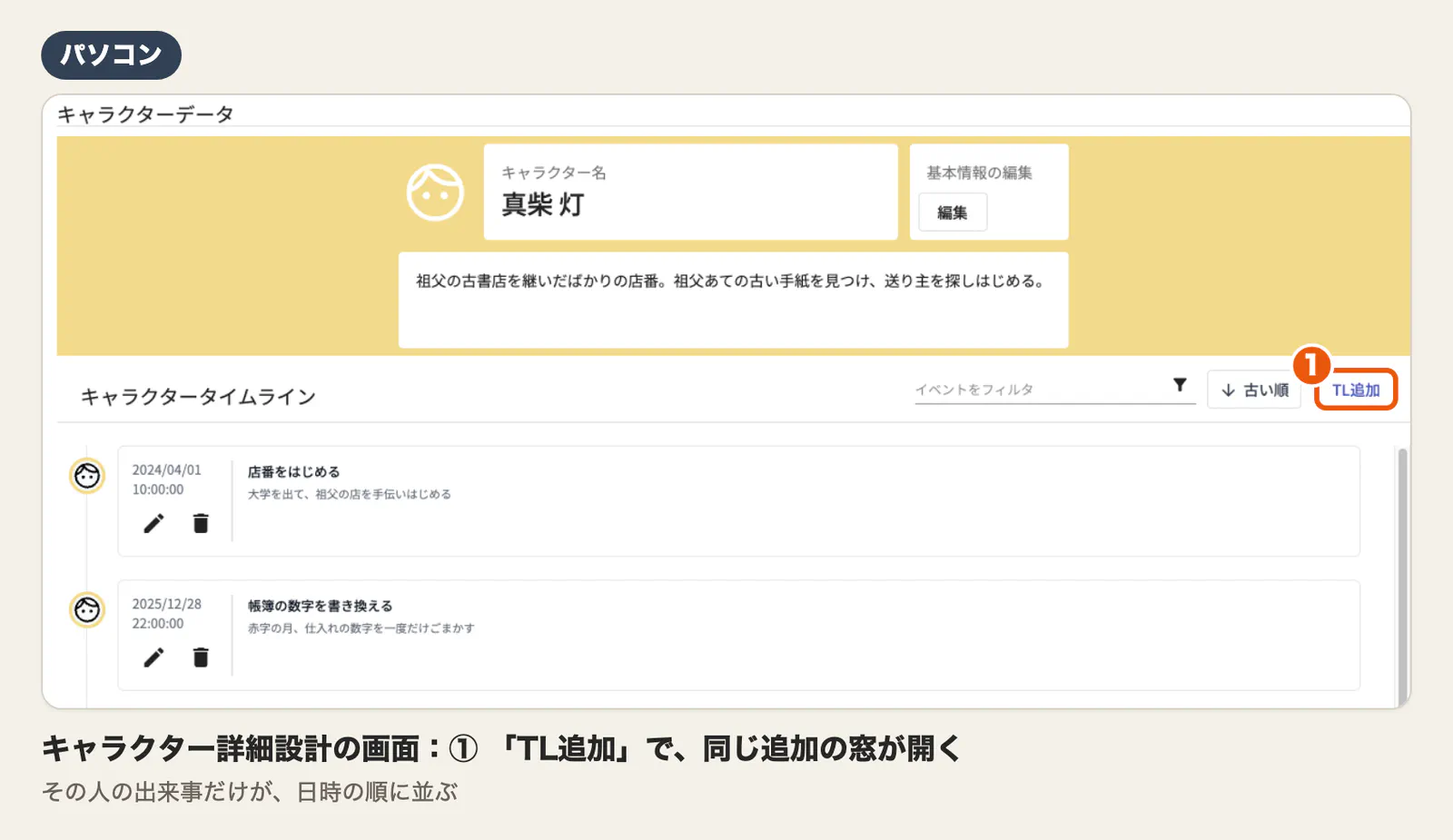
キャラクターリストの「キャラクター詳細設計」で開く、1人ずつの画面からも足せます。「TL追加」を押すと、同じ追加の窓が開きます。
直す・消す
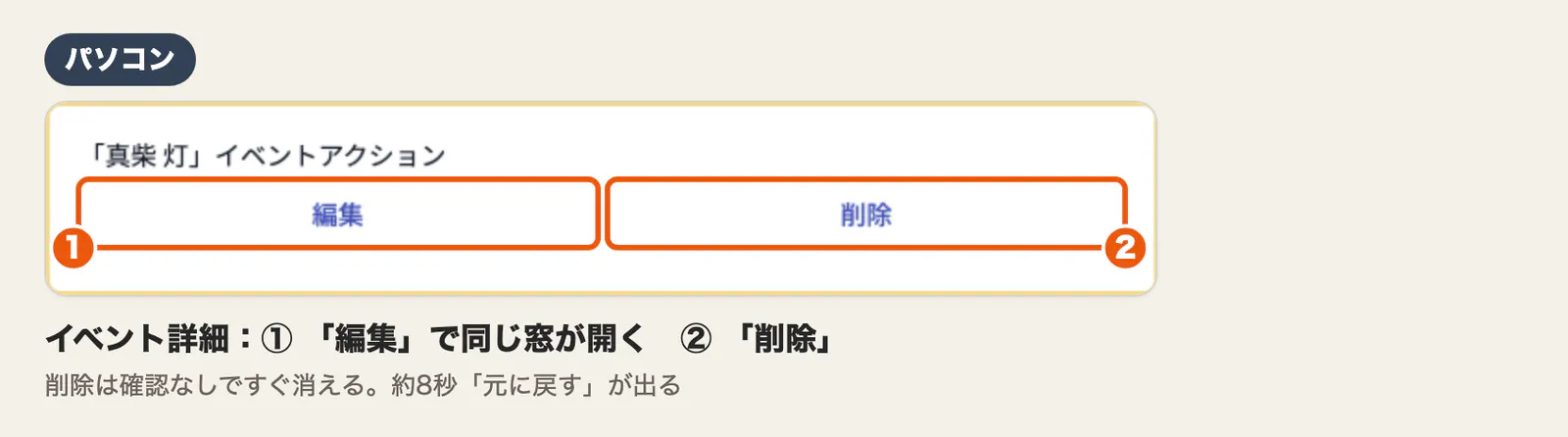
イベント詳細の「編集」で、同じ窓が今の内容のまま開きます。直して「以上のデータでイベントを編集」を押します。
「削除」は確認なしですぐ消えます。約8秒「元に戻す」が出るので、間違えたときは押してください。
絞り込む
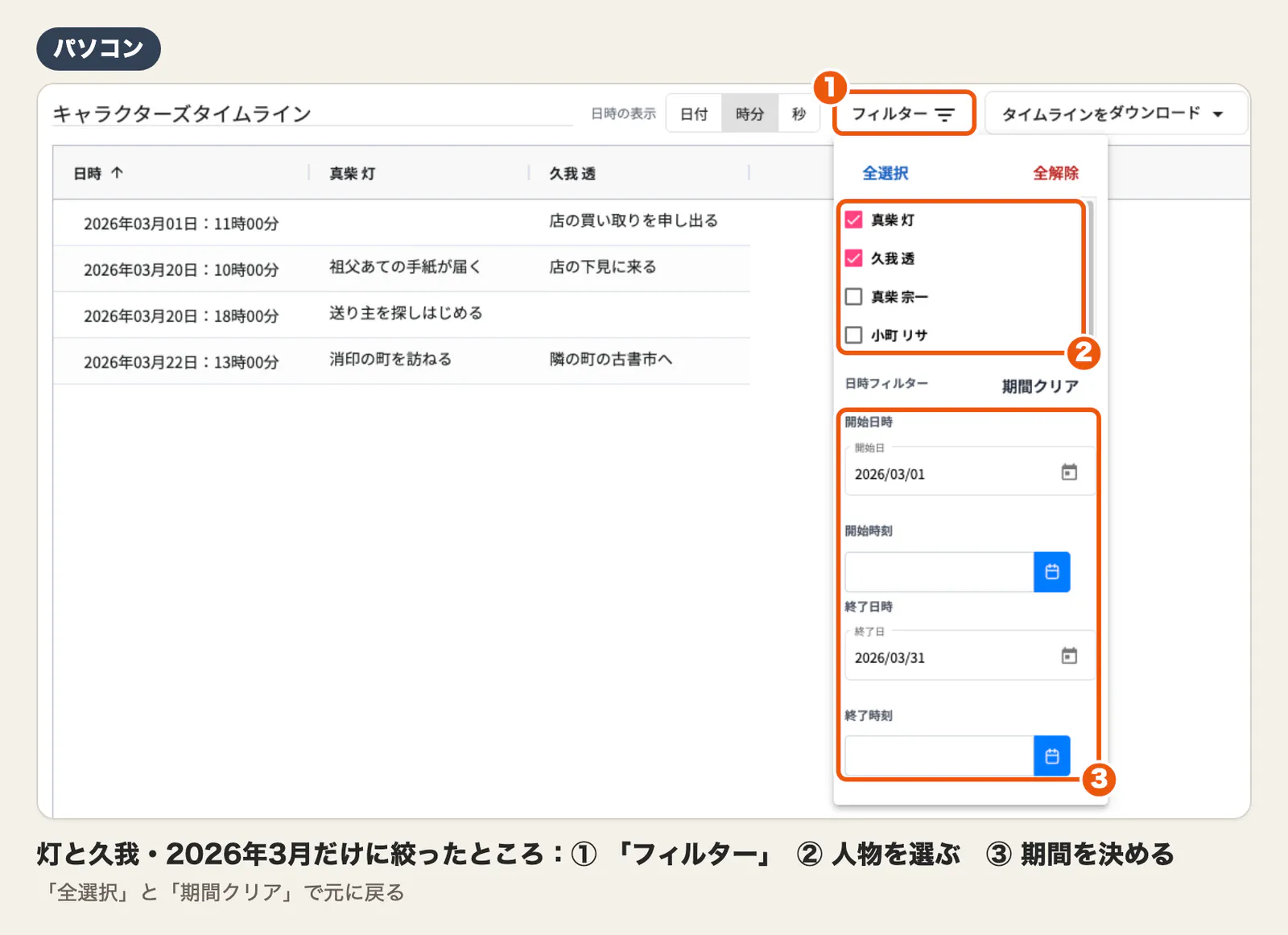
「フィルター」で、表に出す人物を選べます。「日時フィルター」で期間を決めると、その間の出来事だけが並びます。「全選択」と「期間クリア」で元に戻ります。
書き出す
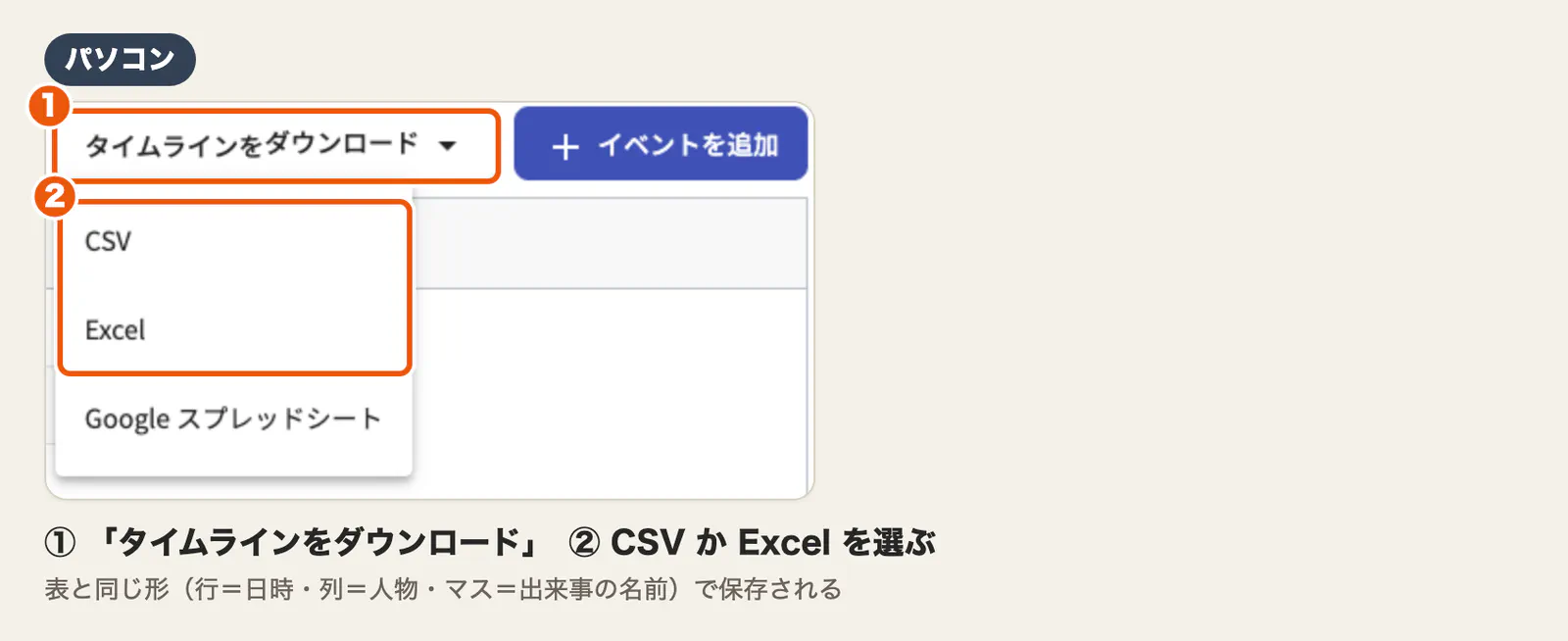
「タイムラインをダウンロード」から、CSV か Excel で書き出せます。表と同じ形(行が日時、列が人物、マスに出来事の名前)で保存されます。
1人の年表とも、つながっている
キャラクターリストの「キャラクター詳細設計」で開く、1人ずつの年表と同じデータです。どちらで足しても直しても、もう一方にそのまま出ます。
くわしい使い方は、使い方ページにまとめました。
関連ブログ
ブログ一覧を見る


書きたい物語を、
今日から設計しよう。
書く・読み込む・並べる・書き出す。
脚本づくりの流れを、ひとつのアプリで。
書く・読み込む・書き出すは無料で。
シーンを並べ替えるストーリーボードなどはProプラン(月額¥900)で使えます。


